Saltar al contenido

Ayuda: Eventos RADIAN en SisteAcuse

Eventos RADIAN ya hechos: SisteAcuse no los duplica.

Respuesta corta: no se duplican. Al sincronizar, SisteAcuse le pregunta a la DIAN qué eventos tiene cada factura, sin importar quién los hizo. Al enviar salta los que ya están y solo manda los que faltan, en orden. El aviso del final dice cuántos ya estaban hechos.

Actualizado el por Joshua Montclair, fundador de SisteAcuse.

Sirve si…

  • Hiciste eventos en el portal de la DIAN antes de usar SisteAcuse.
  • Vienes de otro programa de eventos RADIAN.
  • Alguien más de tu equipo también envía eventos.

Cómo funciona, paso a paso

No tienes que hacer nada distinto: sincronizar ya trae lo que se hizo por fuera.

  1. Sincroniza y mira la columna Eventos

    Al sincronizar, SisteAcuse le pregunta a la DIAN qué eventos tiene cada factura, sin importar quién los hizo: tú en el portal de la DIAN, otro programa o un compañero. Lo que ya está hecho aparece de color en la columna Eventos; lo pendiente, en gris.
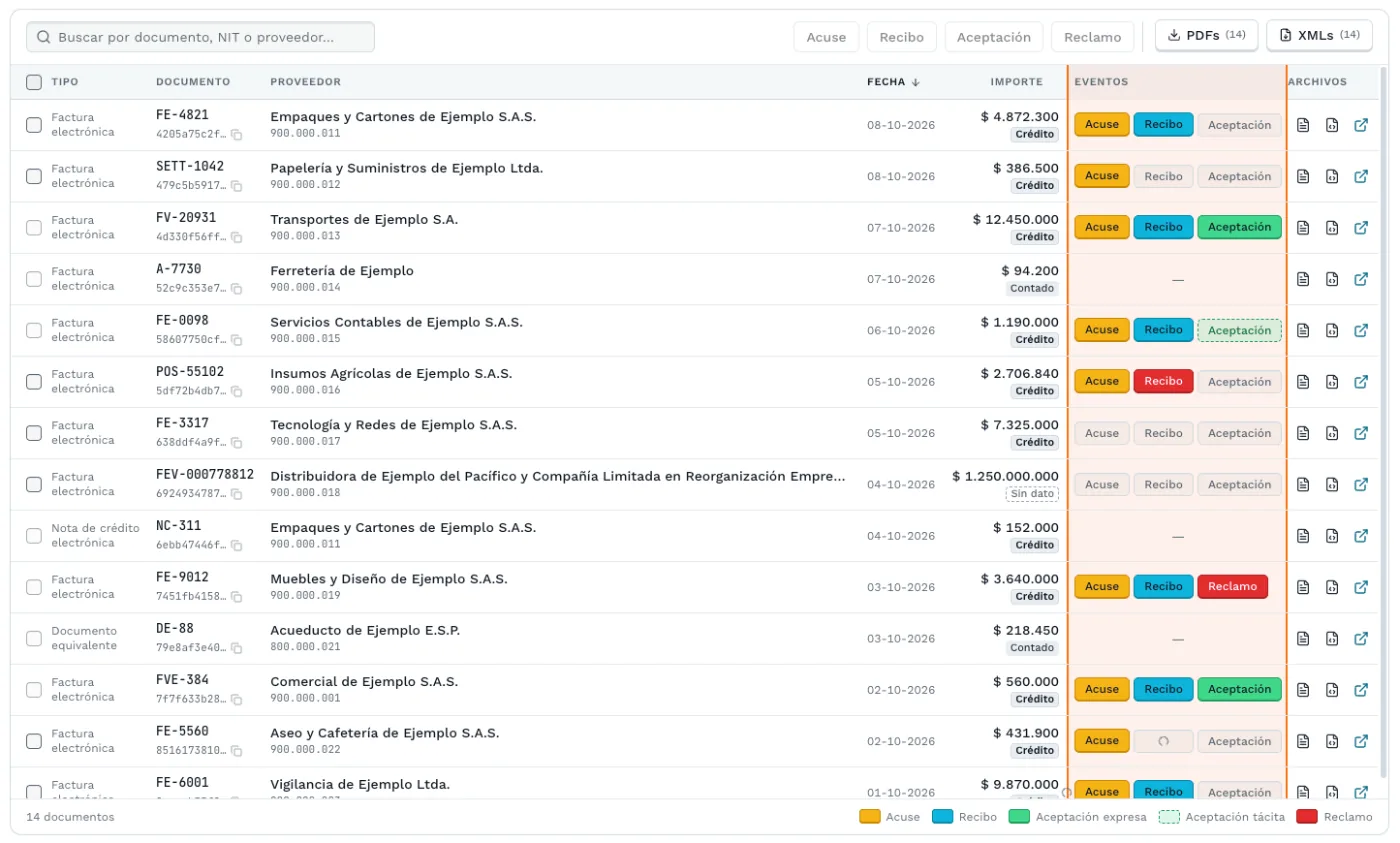
    • La aceptación tácita casi nunca llega con la sincronización: solo cuando el proveedor la registró en la DIAN. Lo normal es que la factura se siga ofreciendo y queda en verde punteado cuando intentas la aceptación y la DIAN responde que ya estaba aceptada.
    • Ojo con el rojo: en el Reclamo es un evento hecho, pero un Acuse o un Recibo en rojo no está hecho. Es un intento que falló (al pasar el puntero dice «Falló el último intento») y se puede volver a enviar.
    Columna Eventos resaltada: facturas con Acuse y Recibo ya hechos, otras con eventos pendientes en gris y un Recibo en rojo de un intento fallido
    Columna Eventos resaltada: facturas con Acuse y Recibo ya hechos, otras con eventos pendientes en gris y un Recibo en rojo de un intento fallido
  2. Selecciona y envía como siempre

    Marca las facturas y presiona el evento. SisteAcuse salta los que ya están y arma la cadena solo con los que faltan: si una factura ya tenía el Acuse, empieza por el Recibo. Las facturas ya aceptadas o reclamadas no entran.

  3. Lee el aviso del final

    Cuando termina, un aviso dice cuántos eventos se enviaron y cuántos ya estaban hechos. Por ejemplo: «Listo: 12 eventos enviados. 9 eventos ya estaban enviados. 2 facturas ya estaban aceptadas o reclamadas y no admiten más eventos».
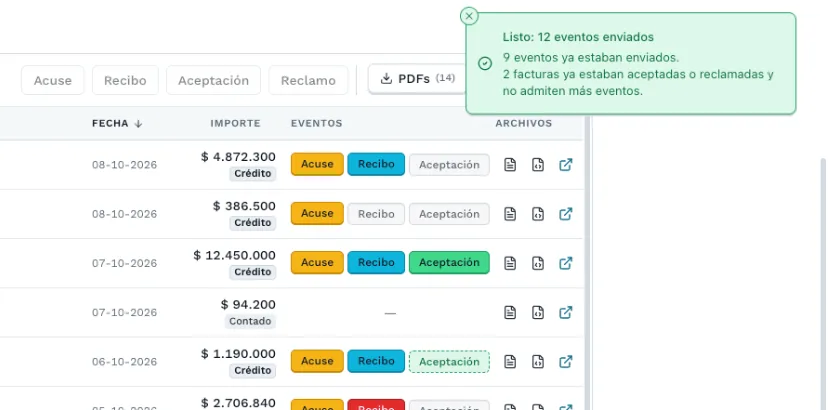
    Aviso verde: Listo, 12 eventos enviados; 9 eventos ya estaban enviados; 2 facturas ya estaban aceptadas o reclamadas
    Aviso verde: Listo, 12 eventos enviados; 9 eventos ya estaban enviados; 2 facturas ya estaban aceptadas o reclamadas
  4. Verifica una factura en la DIAN

    En la última columna de la tabla, el ícono de enlace externo dice Verificar en DIAN (copia el NIT). Abre la consulta de documentos de la DIAN con el CUFE de la factura ya puesto. La DIAN pide además el NIT: SisteAcuse lo deja copiado, así que solo lo pegas.

    • Para revisar muchas facturas a la vez no hace falta ir una por una: vuelve a sincronizar. El estado de la tabla sale de la DIAN, no de SisteAcuse.
  5. Un evento enviado no se puede deshacer

    La DIAN no deja borrar un Acuse, un Recibo ni una Aceptación, los haya enviado SisteAcuse u otro programa.

¿Es la DIAN o es tu cuenta?

Abre Ayuda, el signo de pregunta de la barra superior. La tarjeta Conexión con la DIAN muestra cómo han salido las operaciones con la DIAN en la última hora, para los eventos (acuses) y para el portal (sincronizar y descargar).

Si dice Lento o con fallas, varias operaciones fallaron o se demoraron, en varias empresas. Puede ser la DIAN o nuestro enlace con ella, no tu cuenta ni tu certificado: espera unos minutos y vuelve a intentarlo. Cuando hay fallas, el botón de Ayuda se pinta de ámbar para que lo veas sin abrirlo.
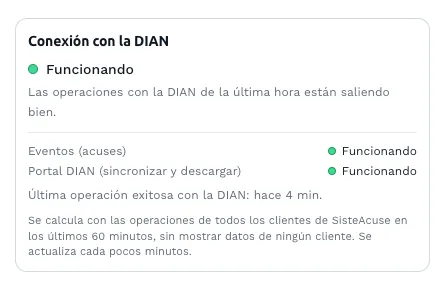
Tarjeta Conexión con la DIAN: Funcionando, con Eventos (acuses) y Portal DIAN (sincronizar y descargar) en verde

Preguntas frecuentes sobre eventos ya hechos

Ya le hice acuse a algunas facturas en la DIAN o con otro programa. ¿SisteAcuse los duplica?

No. Al sincronizar, SisteAcuse consulta en la DIAN los eventos de cada factura, sin importar quién los hizo. Al enviar salta los que ya están y solo manda los que faltan, en orden. El aviso del final dice cuántos ya estaban hechos.

¿Cómo verifico en la DIAN que los eventos sí quedaron?

Con el ícono Verificar en DIAN de la última columna: abre la consulta de la DIAN con el CUFE puesto y deja el NIT copiado para que lo pegues. Para revisar muchas a la vez, vuelve a sincronizar: lo que ves en la tabla es lo que la DIAN tiene registrado.

En SisteAcuse sale el evento, pero en el portal de la DIAN no. ¿Por qué?

SisteAcuse pinta un evento cuando la DIAN lo recibió y lo validó. El portal de la DIAN a veces tarda en mostrar los eventos recién enviados, sobre todo cuando está lento o en contingencia. Revisa más tarde o al día siguiente. Si sigue sin aparecer, escríbenos con el número de la factura.

¿Por qué no le hizo la aceptación a estas facturas?

Casi siempre es porque la factura ya estaba aceptada tácitamente (la verás en verde punteado), ya estaba reclamada o es de contado. El aviso del final dice cuál fue el caso. La tácita se explica en facturas atrasadas y el contado en facturas de contado.

¿Qué pasa si se cae la DIAN?

Mientras la DIAN no responda no se puede sincronizar ni enviar eventos; lo que ya sincronizaste sigue en la tabla. Para saber si la falla es general y no de tu cuenta, abre Ayuda (el signo de pregunta de la barra superior) y mira la tarjeta Conexión con la DIAN. Cuando hay fallas, ese botón se pinta de ámbar. Espera unos minutos y vuelve a intentarlo. Si tienes el AutoAcuse, lo intenta de nuevo en su próxima corrida.

Alguien de mi equipo hizo eventos por fuera después de que sincronicé. ¿Qué hago?

Vuelve a sincronizar antes de enviar. Así SisteAcuse ve lo que se hizo por fuera y no lo vuelve a intentar.

¿Puedo deshacer un evento?

No. La DIAN no deja borrar un evento enviado. Si no estás seguro con una factura, envía hasta el Recibo y revísala con calma, pero no la dejes ahí: desde el Recibo corren 3 días hábiles para reclamar. Si no reclamas en ese plazo, la factura queda aceptada tácitamente. Para reclamar, mira cómo reclamar una factura.

¿Te quedó alguna duda? Escríbenos

Soporte te responde por WhatsApp. Si vienes de otro programa, pruébalo 7 días gratis y mira cómo se ven tus facturas en SisteAcuse.

Sigue con Eventos de varias facturas · Facturas atrasadas · AutoAcuse · Qué son los eventos RADIAN · Hablar con soporte