Guía con capturas: basada en el procedimiento de la DIAN y de GSE
Certificado digital DIAN gratis, paso a paso.
No cuesta nada. Pide dos trámites: la solicitud en el portal de la DIAN y la firma con la entidad certificadora GSE.
El trámite, en cifras
- $0 Costo del trámite
- ~30 min Diligenciamiento
- 3 días Verificación de GSE
- 2 años Vigencia del certificado
Total a pagar $0
Mírala en video en 4 minutos
Los mismos pasos, pantalla por pantalla. Si prefieres leer, sigue con la guía de abajo.

Ten estos documentos listos escaneados y legibles
Sin contraseña y a color. Lo que GSE no puede leer, lo aplaza.
Persona natural
- Cédula de ciudadanía escaneada por ambas caras, a color y ampliada al 150%.
- RUT vigente, sin claves.
Persona jurídica
- Cédula del representante legal escaneada por ambas caras, a color y ampliada al 150%.
- Certificado de existencia y representación legal: el de Cámara de Comercio con menos de 30 días, u otro que lo acredite si la empresa no tiene Cámara de Comercio.
- RUT de la empresa vigente, sin claves.
GSE recibe archivos jpg, png o pdf, sin contraseña y bien legibles: escaneados por ambas caras, a color y ampliados al 150%. Para persona jurídica, que cada archivo pese menos de 4 MB.
¿Ya tienes proveedor tecnológico u otro software de facturación? Puedes tramitar la Solución Gratuita de la DIAN sin problema. Tu proveedor actual sigue funcionando igual — el certificado digital es independiente del software que uses para facturar.
Solicita el certificado en la DIAN
Estos pasos los haces dentro del portal de la DIAN. Al final recibes un correo de la entidad certificadora GSE para continuar.
-
Haz clic en Habilitación
Abre www.dian.gov.co y baja hasta Temas de interés. En el bloque Factura Electrónica, haz clic en Habilitación.
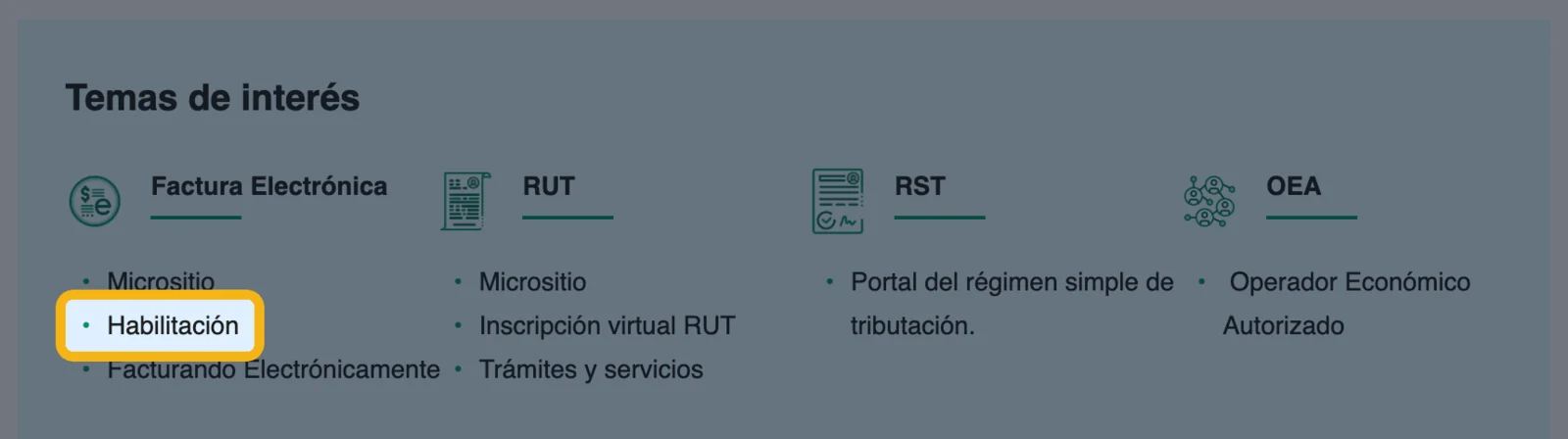
Temas de interés de la DIAN con el enlace Habilitación resaltado -
Elige Persona o Empresa
Se abre Iniciar sesión. A la izquierda, haz clic en Persona si eres persona natural, o en Empresa si es una persona jurídica.
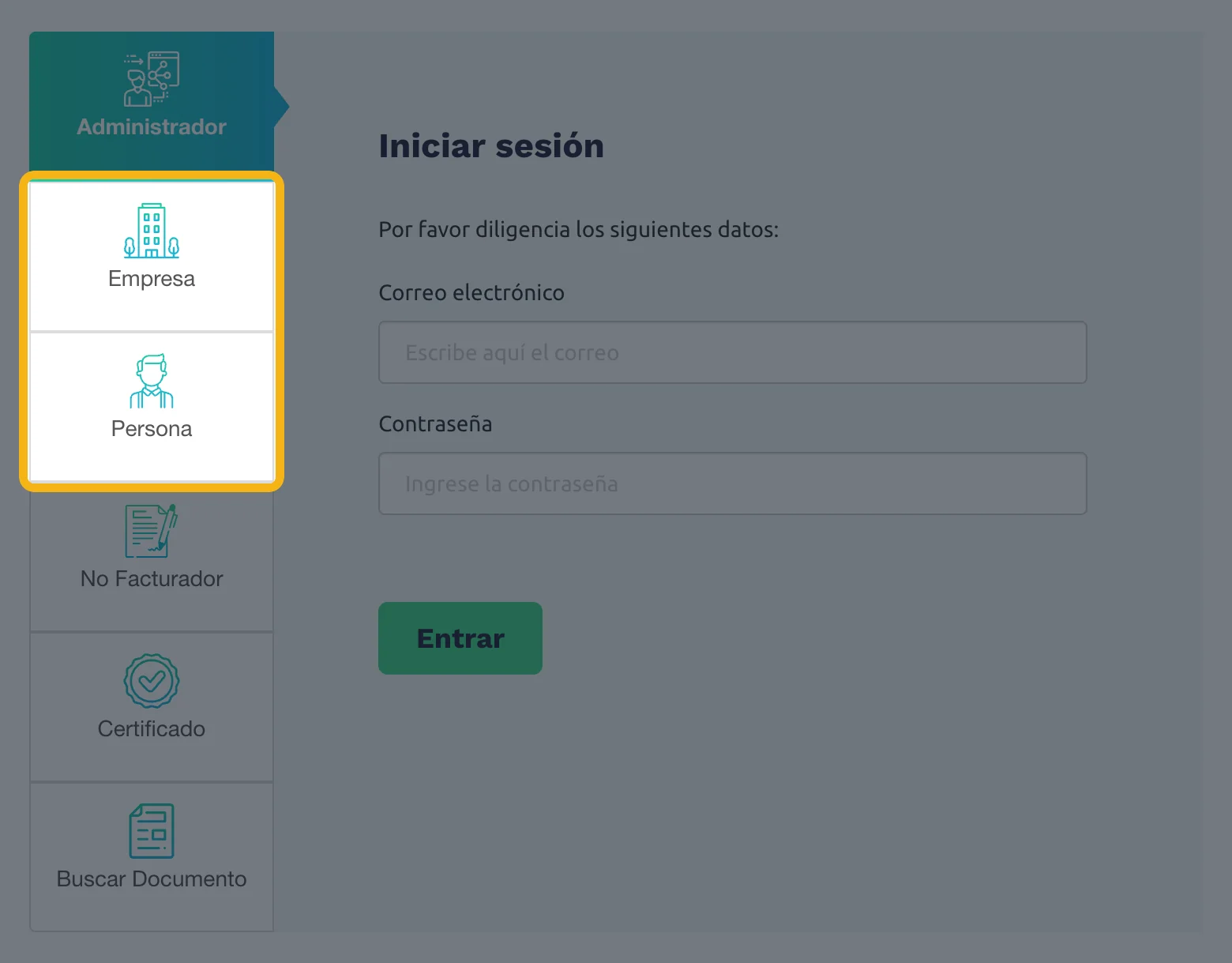
Iniciar sesión de la DIAN con las opciones Empresa y Persona resaltadas -
Persona: escribe tu cédula y haz clic en Entrar
Elige el tipo de identificación, escribe tu número de cédula y haz clic en Entrar.
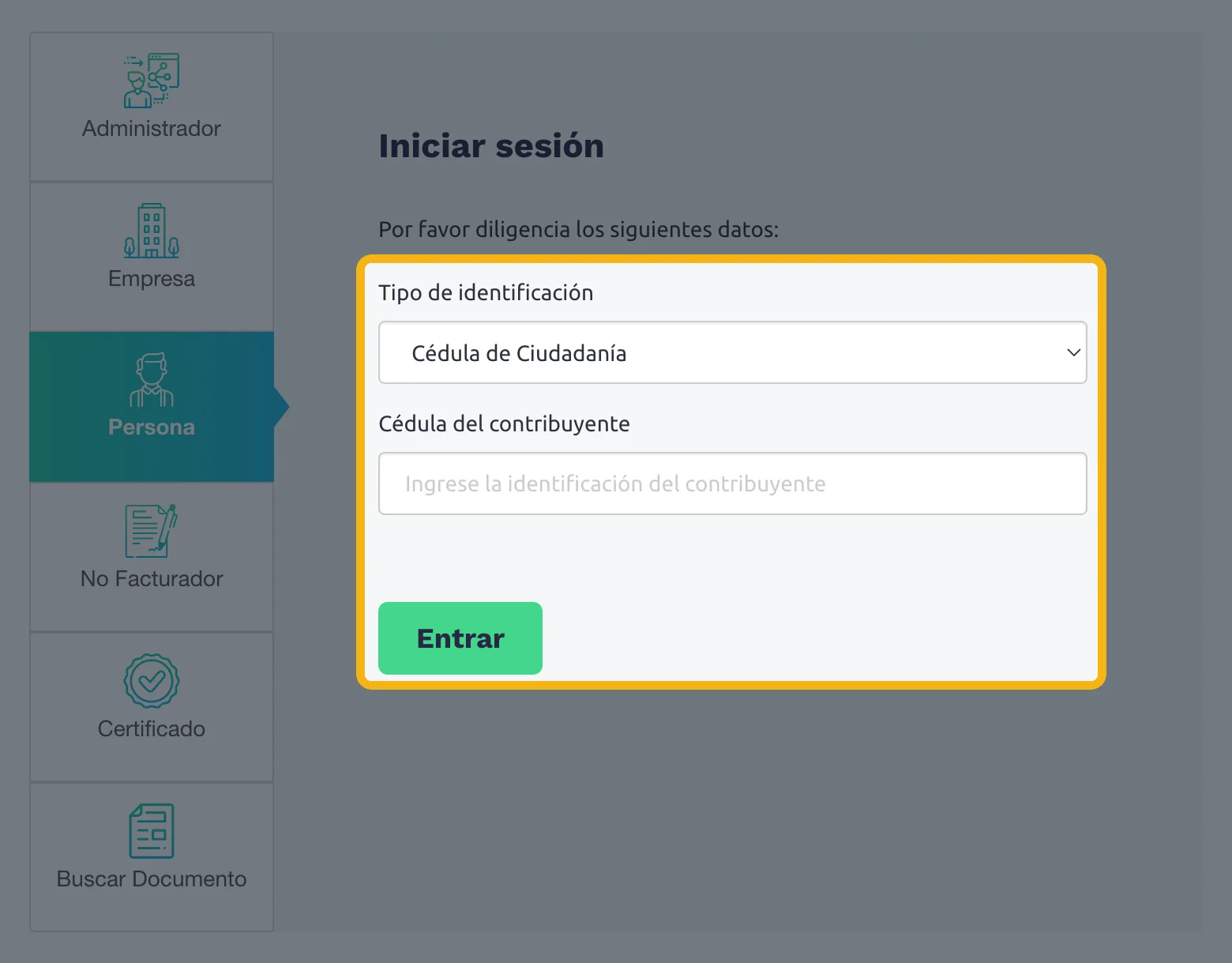
Ingreso como Persona: tipo de identificación, cédula y botón Entrar -
Empresa: primero elige Representante legal
Si entraste por Empresa, haz clic en Representante legal (o en Usuario autorizado, si eres tú quien tiene esa autorización).
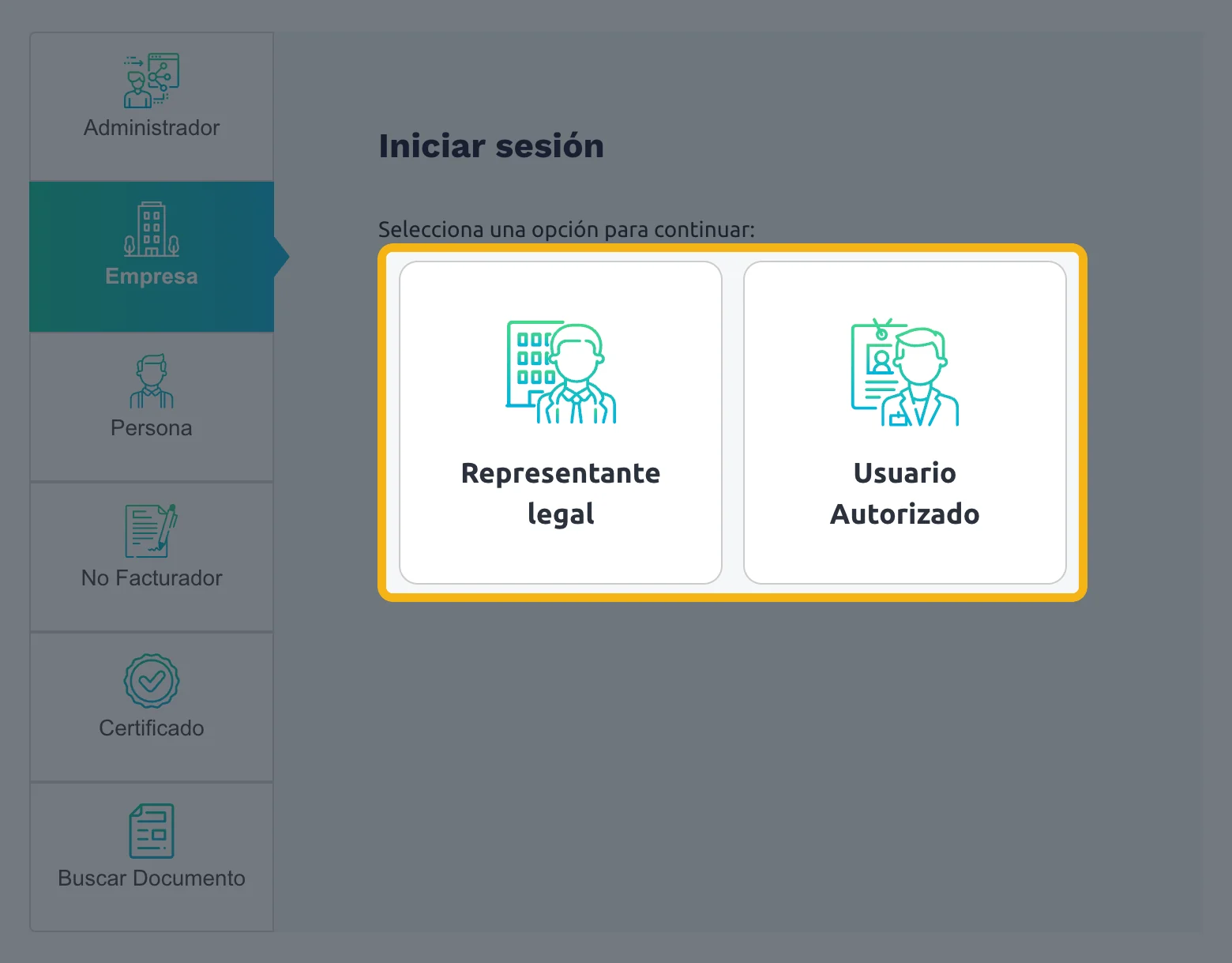
Ingreso como Empresa: opciones Representante legal y Usuario autorizado -
Empresa: escribe la cédula del representante y el NIT
Elige el tipo de identificación, escribe la cédula del representante legal y el NIT de la empresa, y haz clic en Entrar.
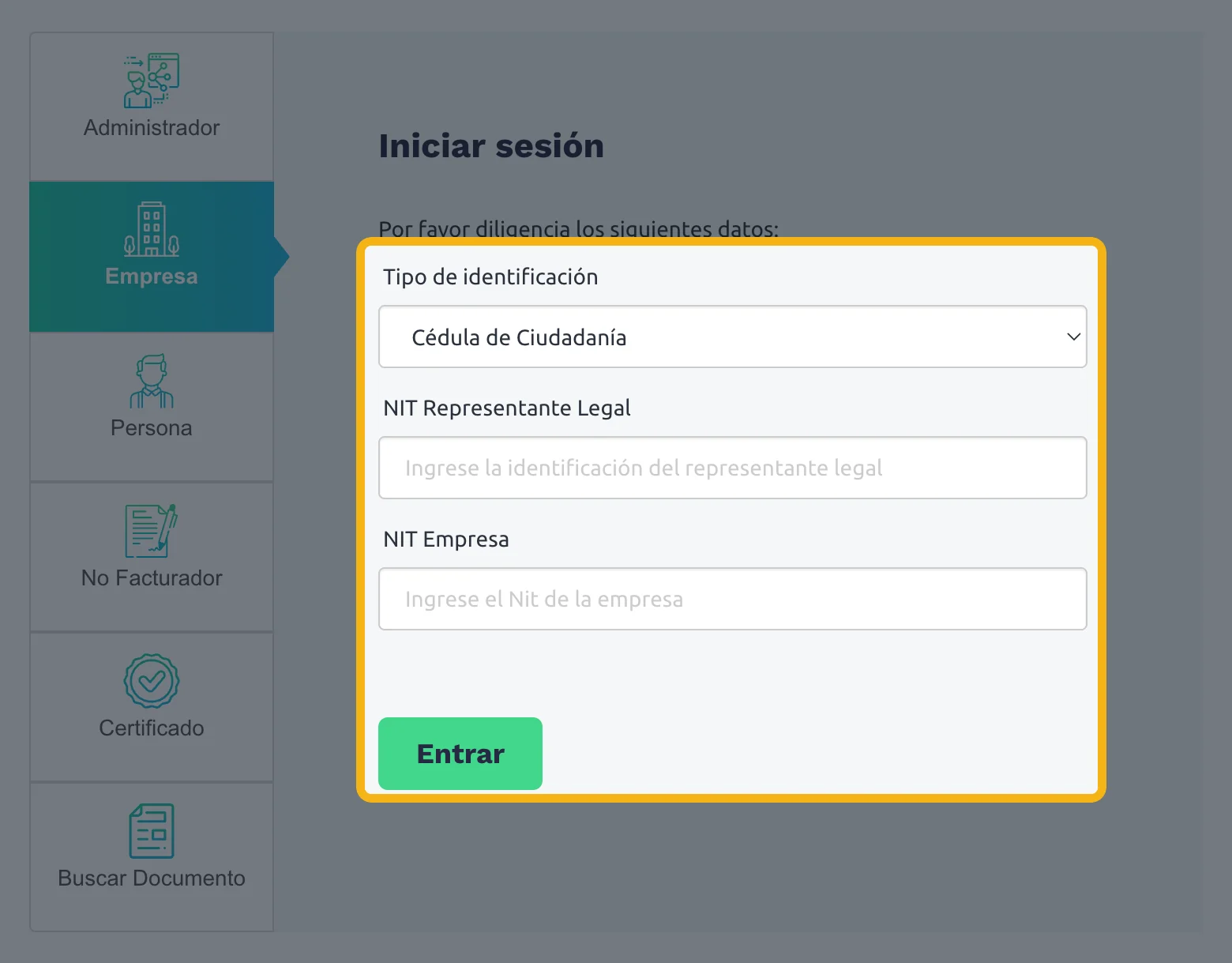
Ingreso del representante legal: tipo de identificación, cédula, NIT y botón Entrar -
Abre el correo del token y haz clic en Ingrese aquí
La DIAN envía un correo de Token Acceso DIAN al correo que tienes en el RUT. Ábrelo y haz clic en el botón verde Ingrese aquí. Si no llega, revisa la carpeta de spam. No borres este correo: lo vas a usar otra vez en el paso 11.
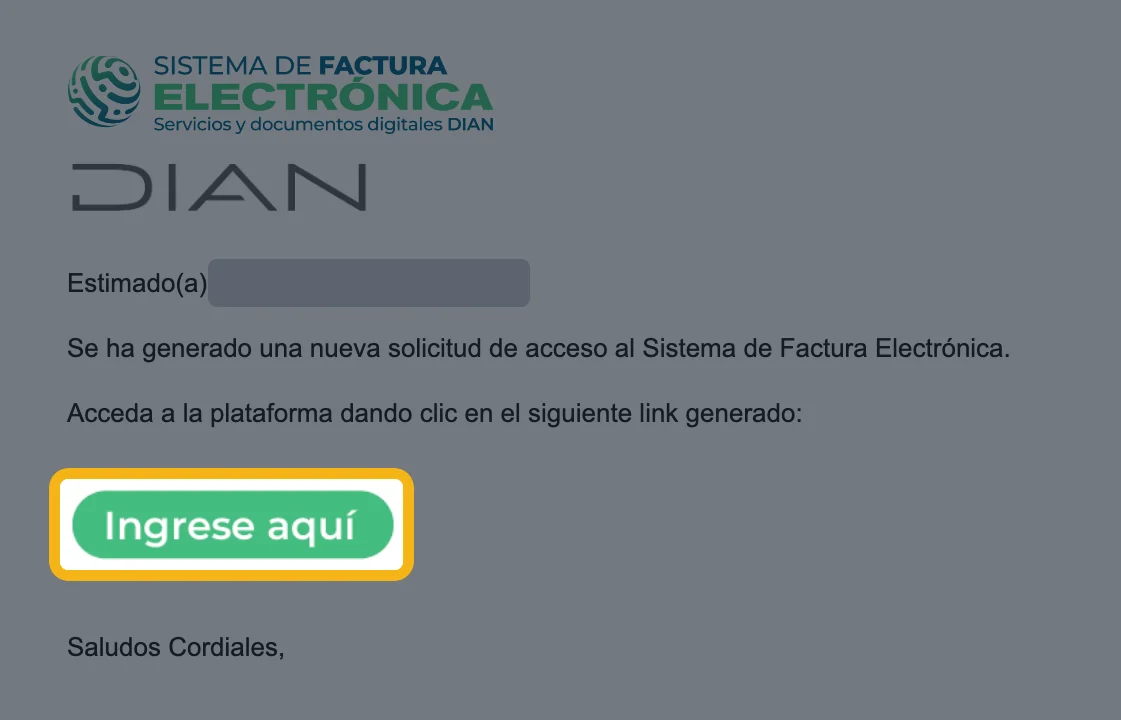
Correo de la DIAN con el botón Ingrese aquí resaltado -
Abre el menú
Entras a la página de Inicio. Arriba a la izquierda, haz clic en el botón del menú (☰).
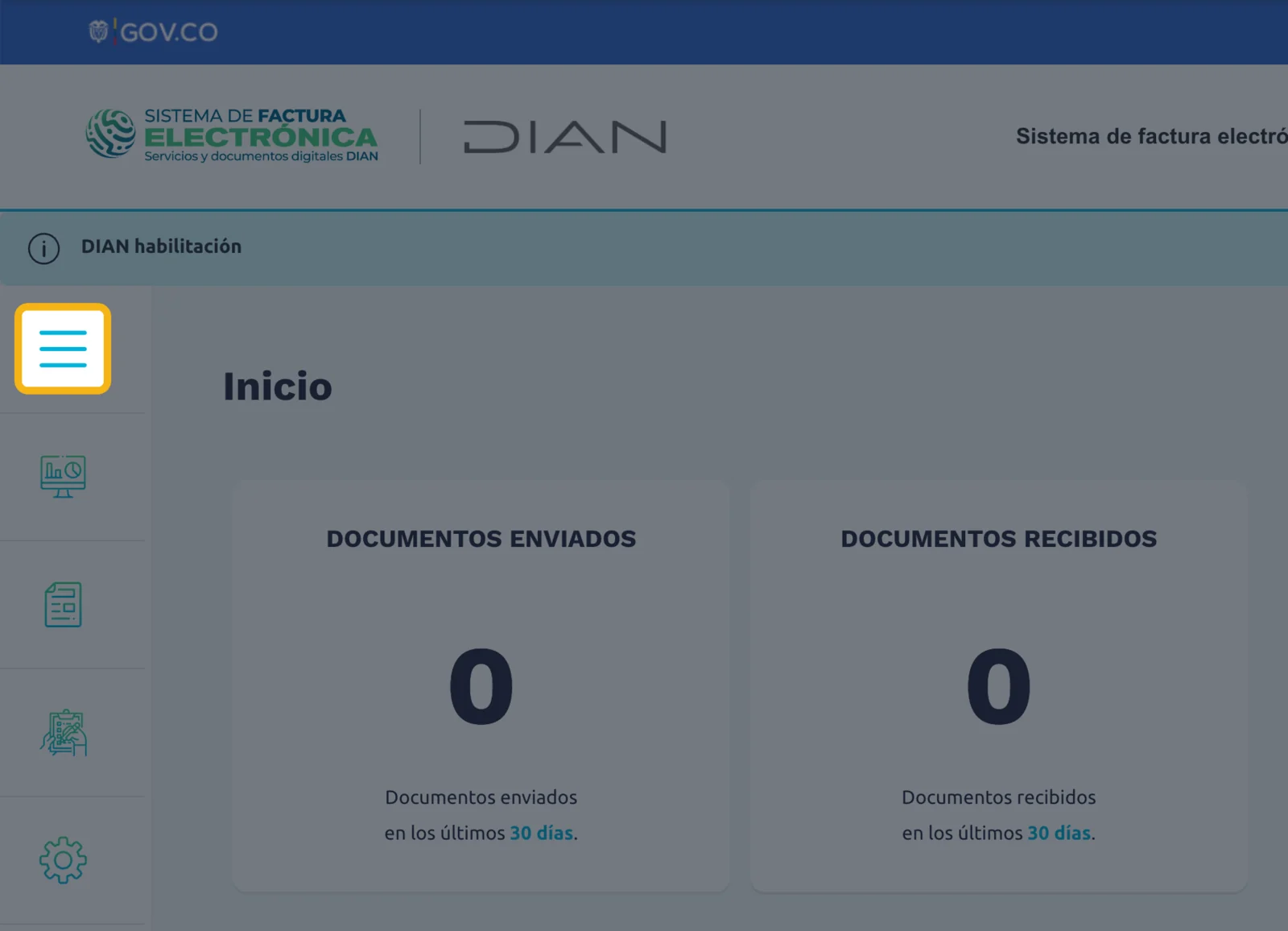
Inicio de la DIAN con el botón del menú resaltado -
Haz clic en Registro y habilitación → Documentos electrónicos
En el menú, haz clic en Registro y habilitación. Se despliega una opción: haz clic en Documentos electrónicos.
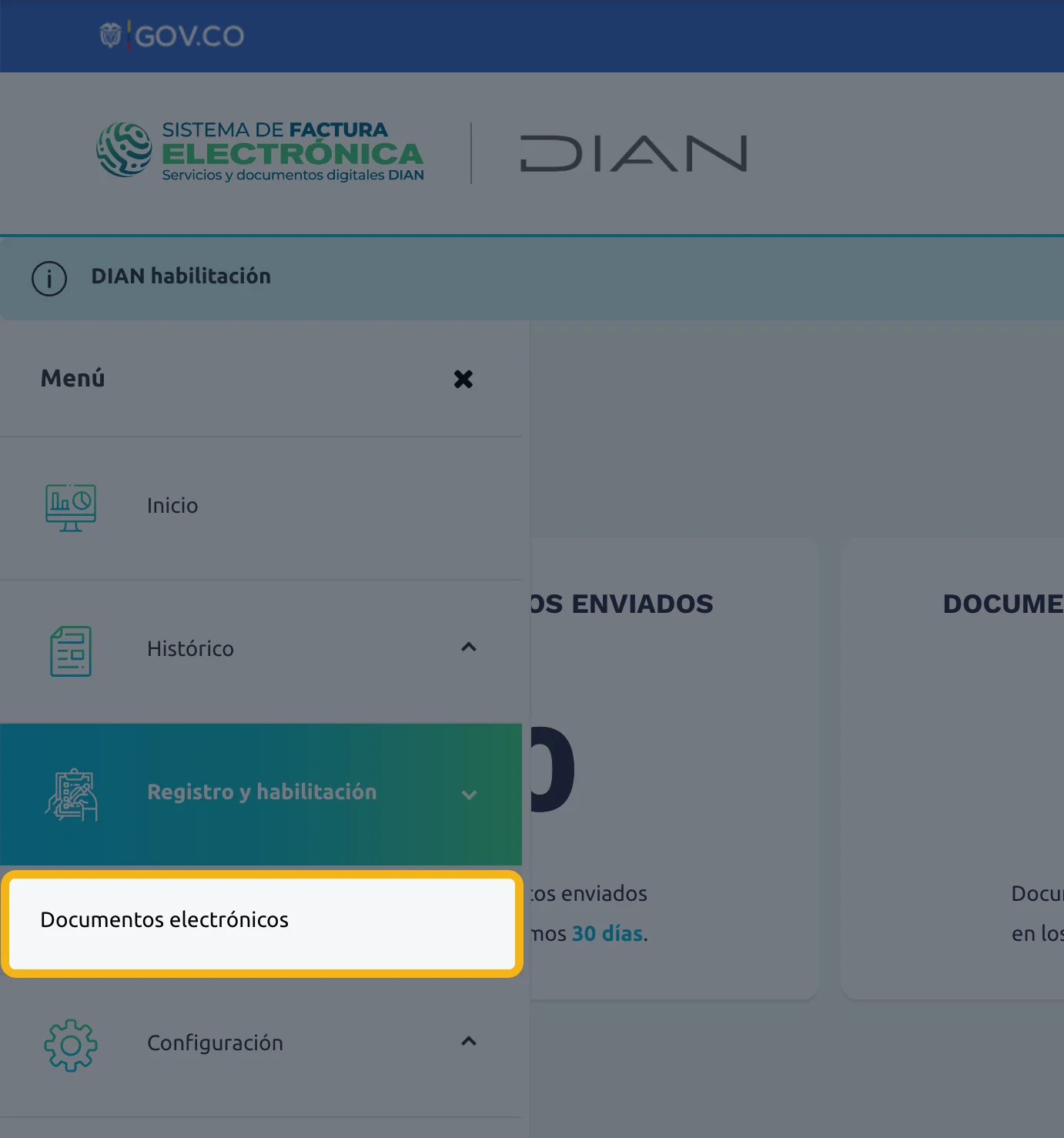
Menú con Registro y habilitación abierto y Documentos electrónicos resaltado -
Haz clic en Factura electrónica
Aparecen los tipos de documento. Haz clic en el primero: Factura electrónica.
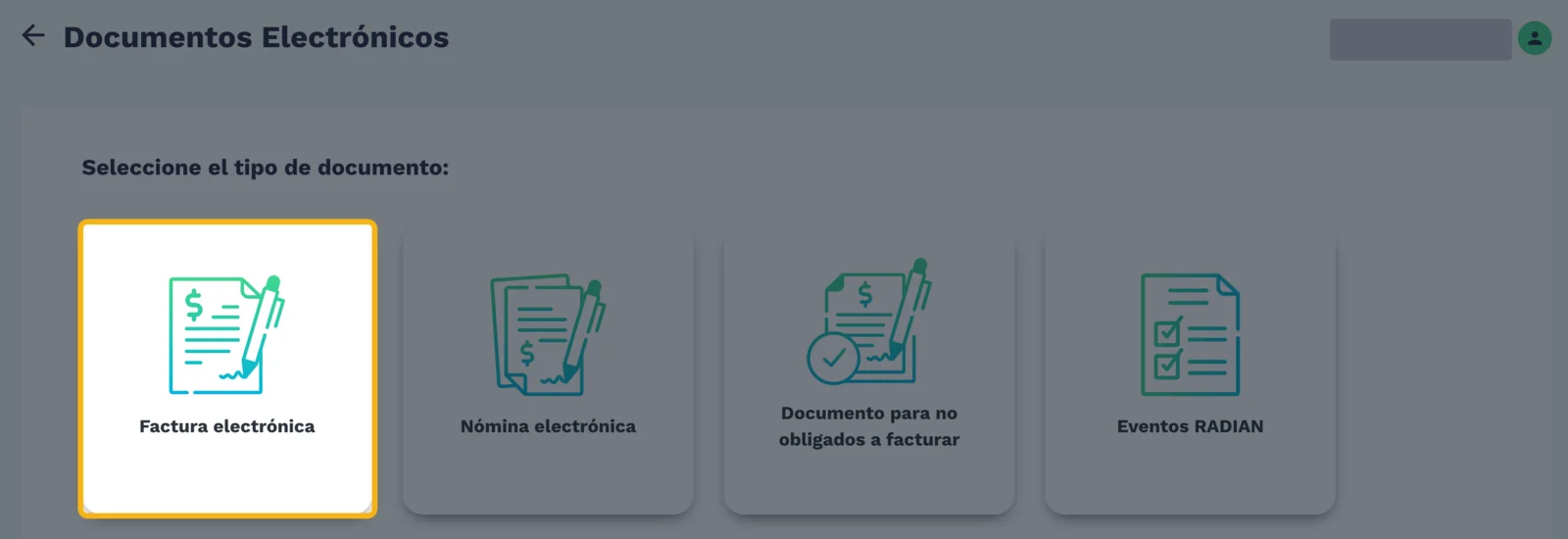
Tipos de documento electrónico con Factura electrónica resaltada -
Haz clic en Configurar modos de operación
Se abre Facturador electrónico con tus datos. Abajo, haz clic en el botón verde Configurar modos de operación.
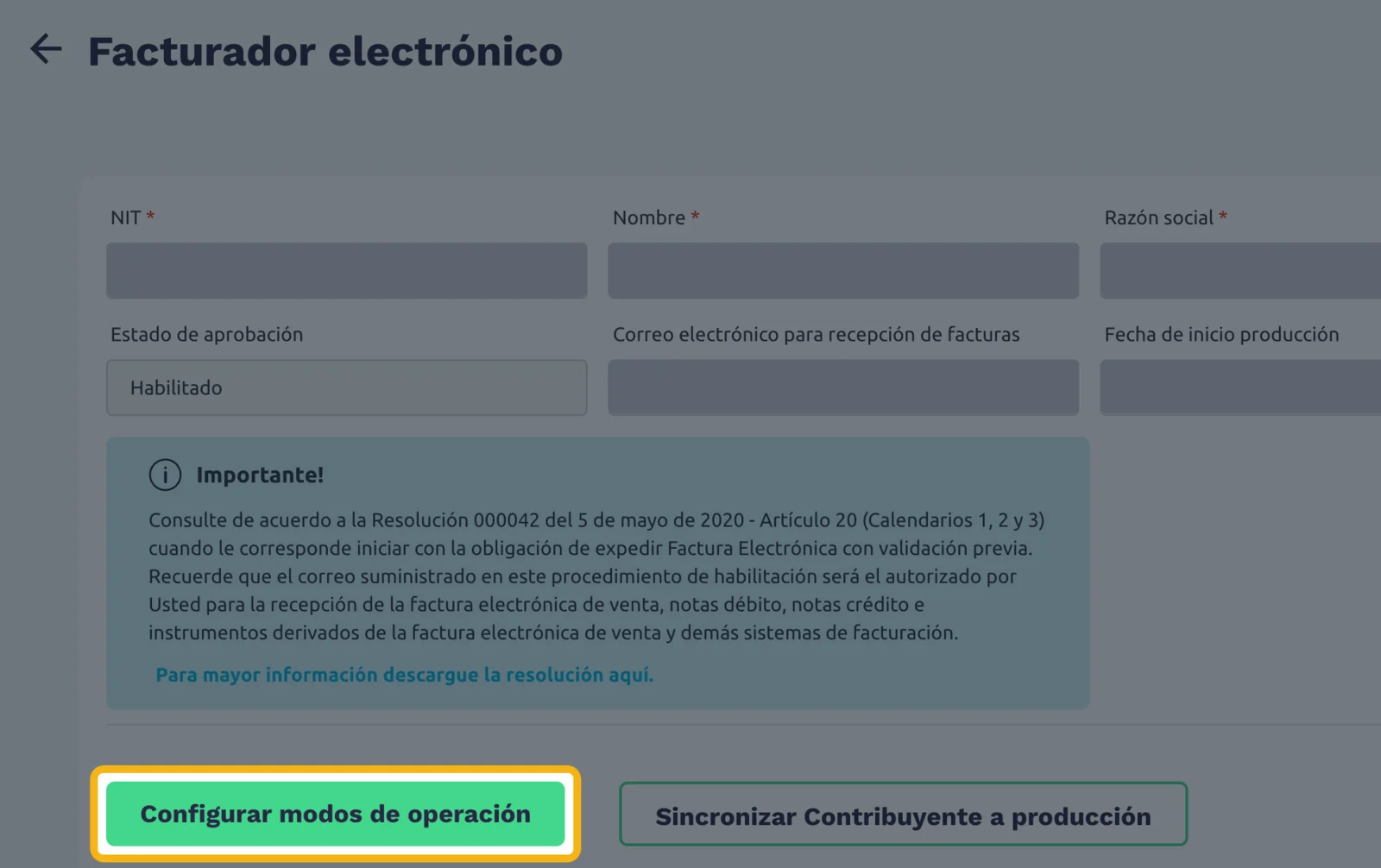
Facturador electrónico con el botón Configurar modos de operación resaltado -
Revisa que diga Software gratuito y haz clic en Asociar
En Seleccione el modo de operación debe decir Software gratuito. Si dice otra cosa, cámbialo. Luego haz clic en Asociar.
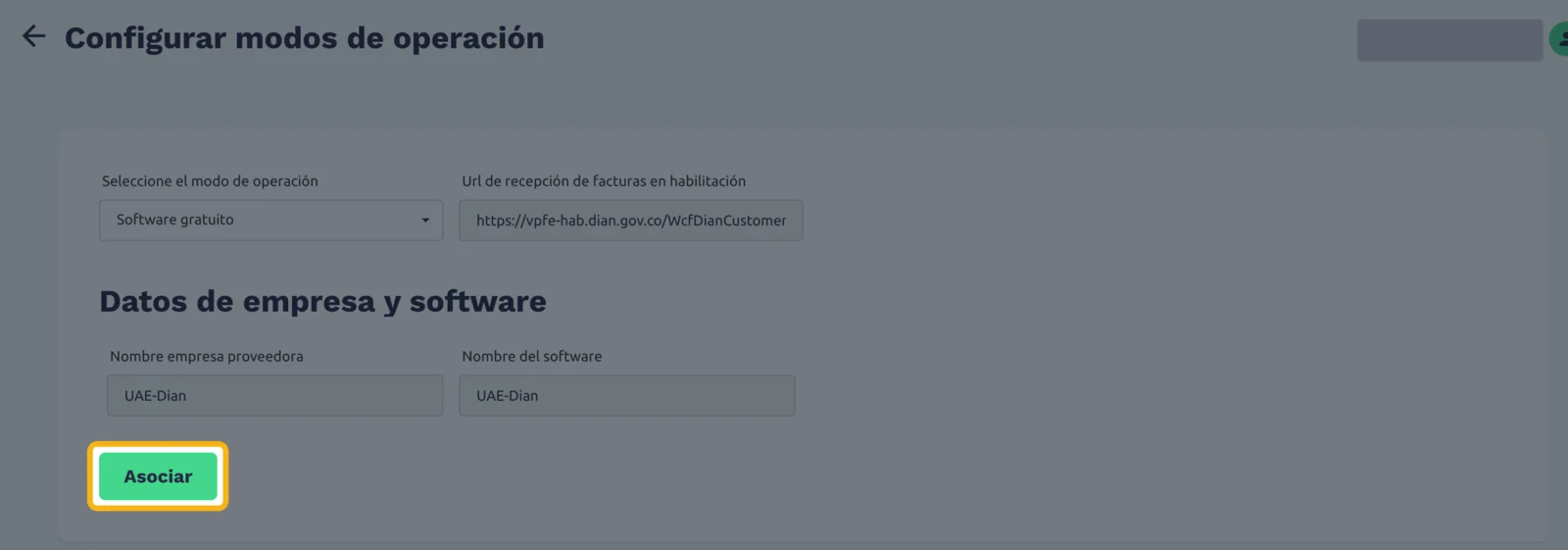
Configurar modos de operación con Software gratuito elegido y el botón Asociar resaltado -
Comprueba que quedó «En proceso»
Baja un poco. En Listado de modos de operación asociados debe aparecer Software gratuito con estado En proceso. Si lo ves, quedó bien.
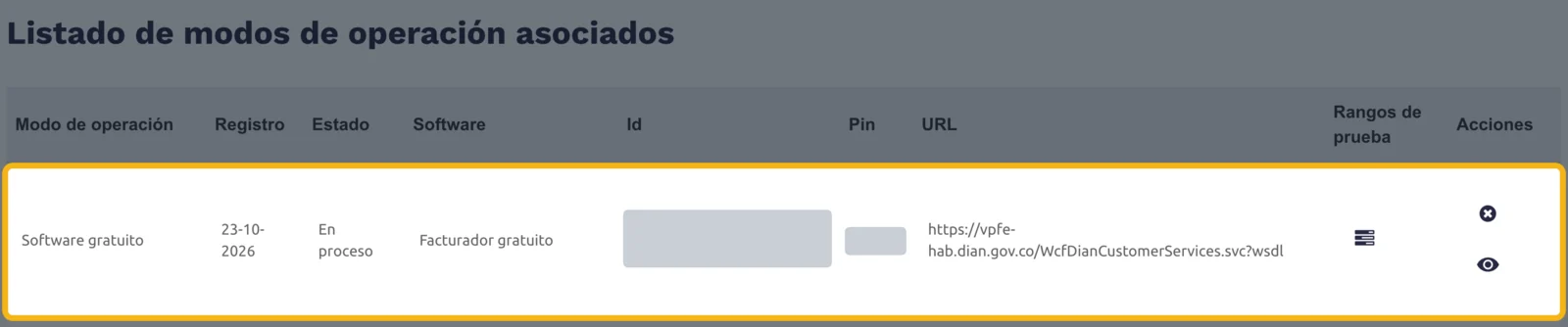
Listado de modos de operación con la fila Software gratuito en proceso resaltada -
Importante: cierra la pestaña y abre otra vez el token
Después de asociar el Software gratuito, cierra la pestaña de la DIAN. Luego vuelve al correo del token y haz clic otra vez en Ingrese aquí. Si sigues en la misma pestaña, la opción Facturador Gratuito no aparece en el menú y no puedes seguir.
Correo del token de la DIAN con el botón Ingrese aquí resaltado -
Entra otra vez con el token y abre el menú
Con la pestaña anterior ya cerrada, entra desde el enlace Ingrese aquí del correo del paso 4. Al entrar, haz clic en el menú (☰): ahora tiene una opción nueva al final.
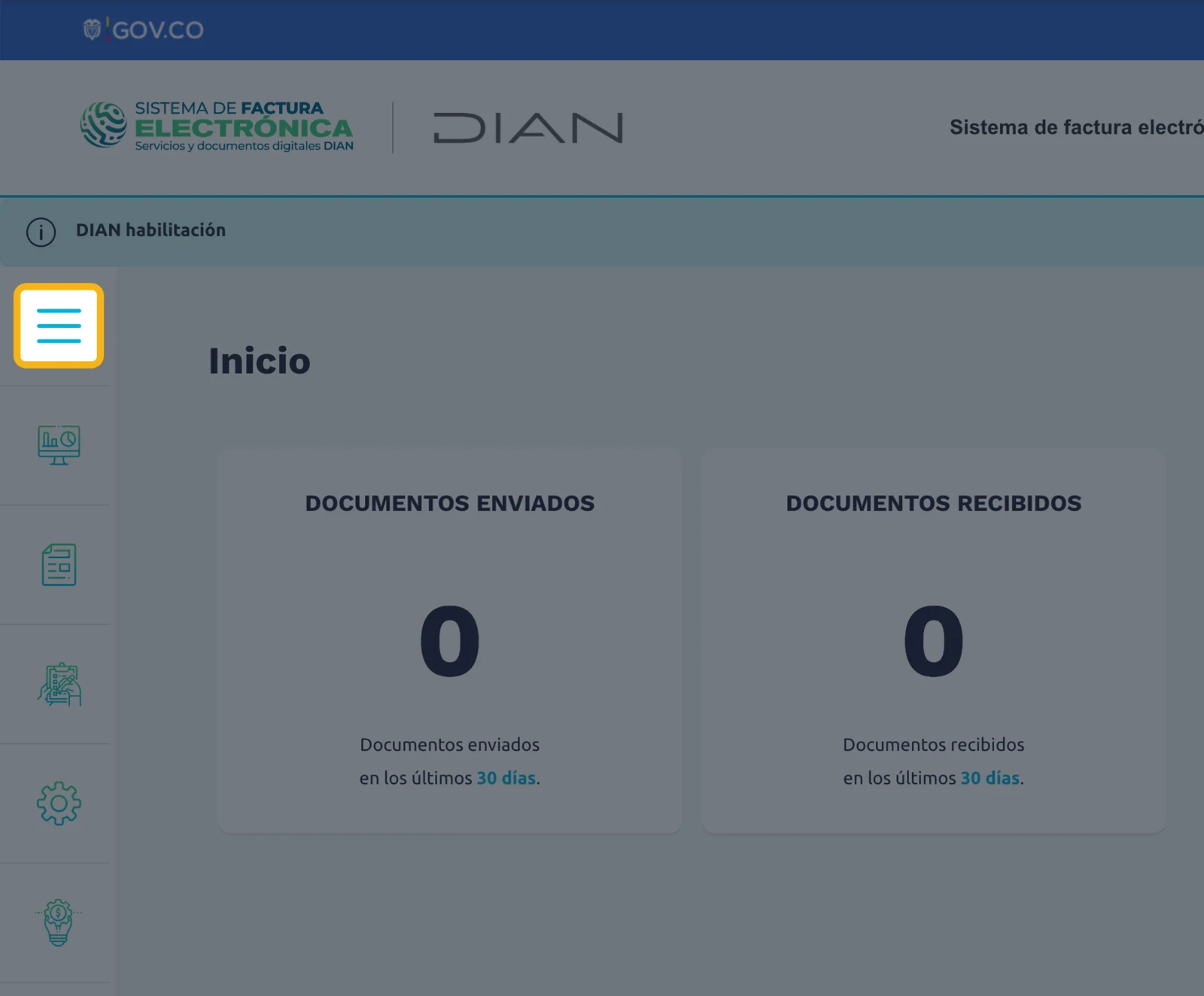
Inicio de la DIAN otra vez, con el botón del menú resaltado y un ícono nuevo al final -
Haz clic en Facturador Gratuito → Ingreso
En el menú, haz clic en la opción nueva, Facturador Gratuito, y luego en Ingreso. Puede abrirse en una pestaña nueva.
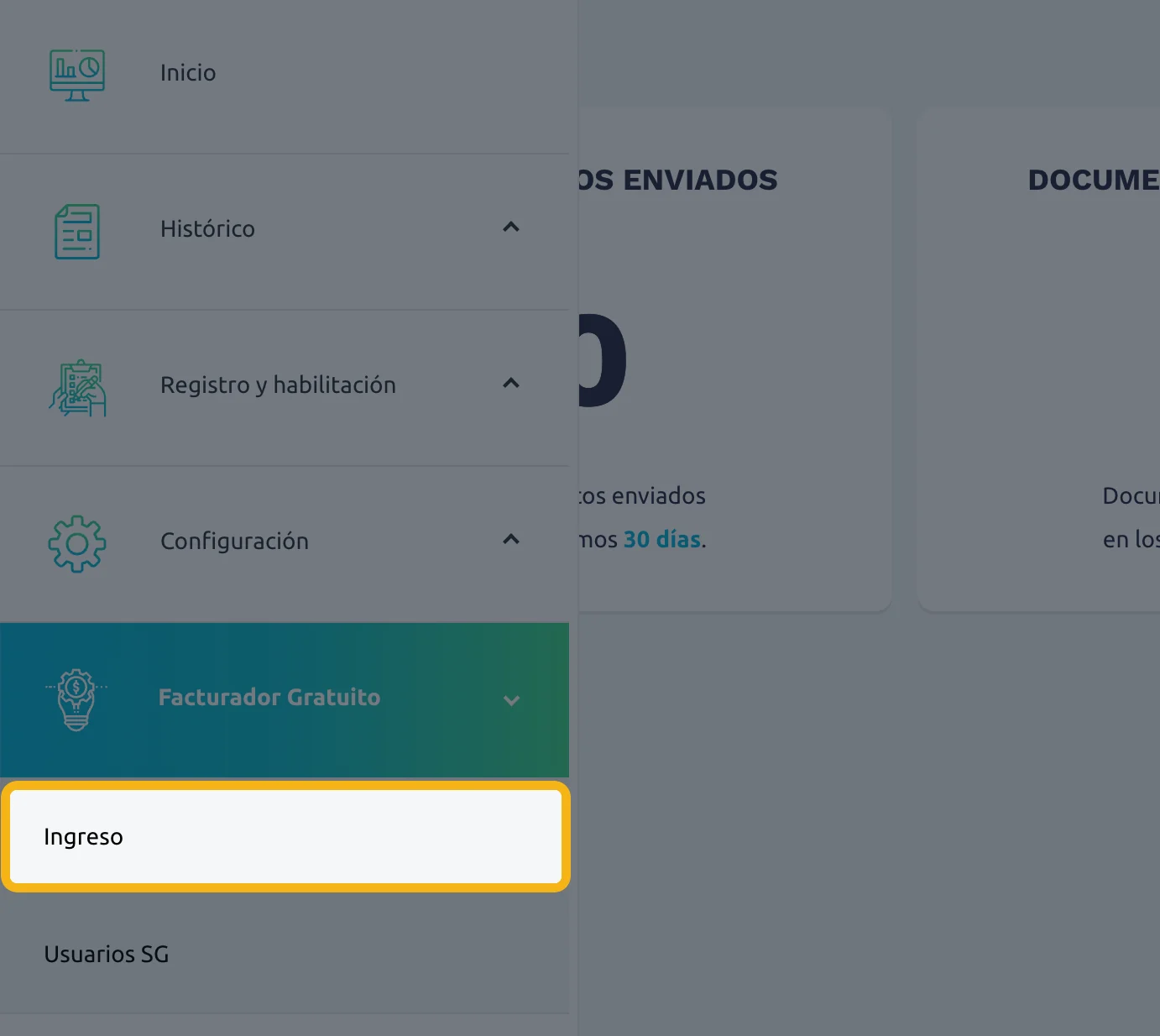
Menú con Facturador Gratuito abierto y la opción Ingreso resaltada -
Haz clic en Solución Gratuita
Ya estás en el Facturador Gratuito. Arriba a la derecha, haz clic en Solución Gratuita.
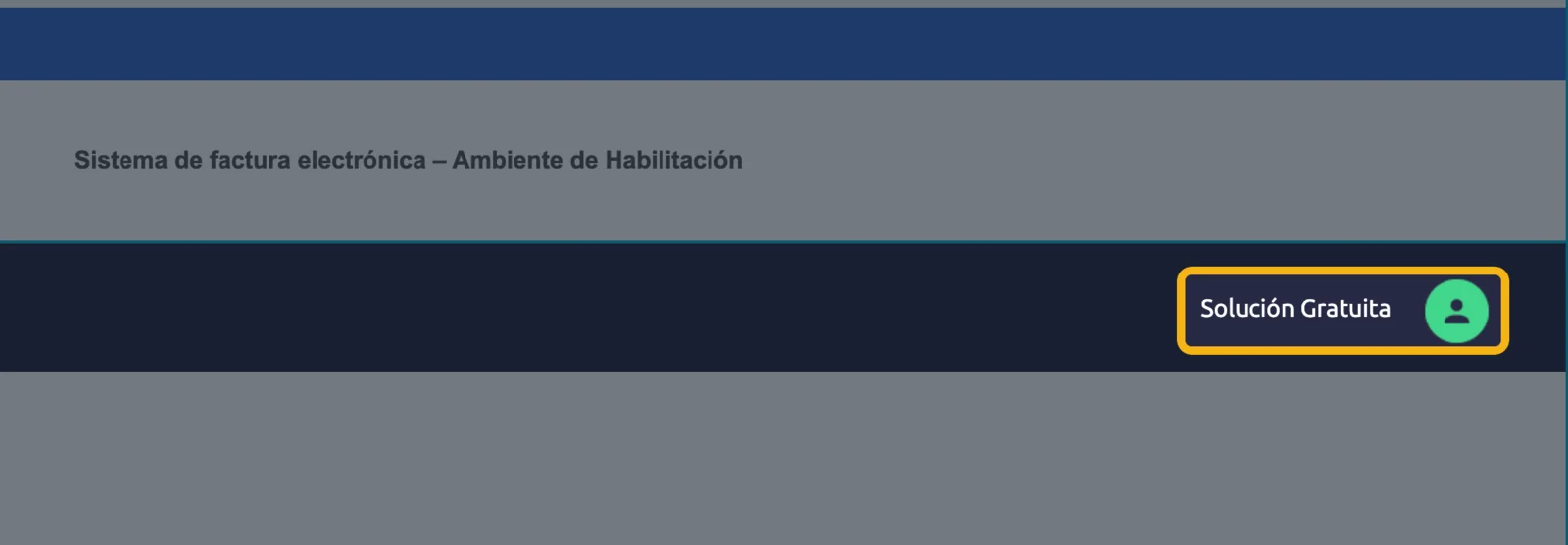
Facturador Gratuito con el menú Solución Gratuita resaltado arriba a la derecha -
Haz clic en Datos del usuario
Se despliega un menú. Haz clic en Datos del usuario.
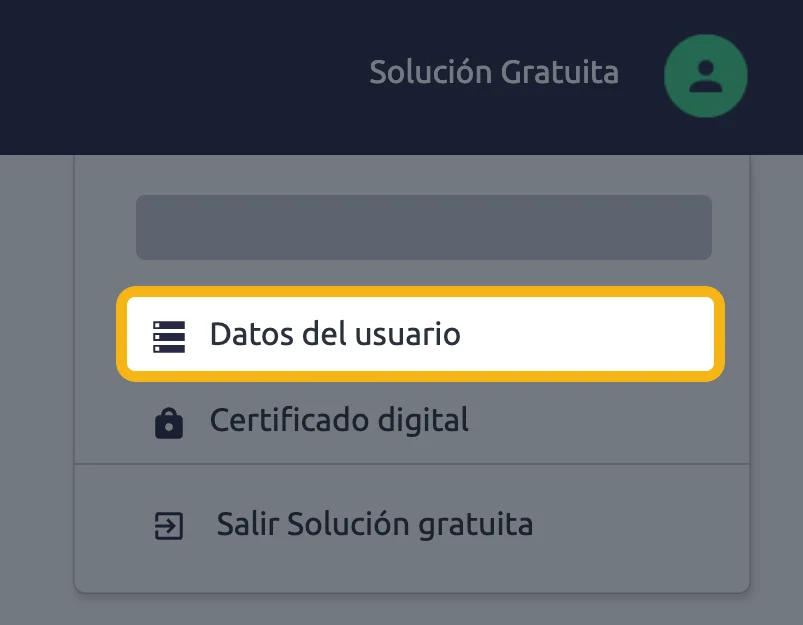
Menú Solución Gratuita con Datos del usuario resaltado -
Baja hasta el final de la página
Se abre Datos de la Empresa. Algunos campos aparecen con un guion (-): son los que vas a llenar. Baja hasta el final de la página.
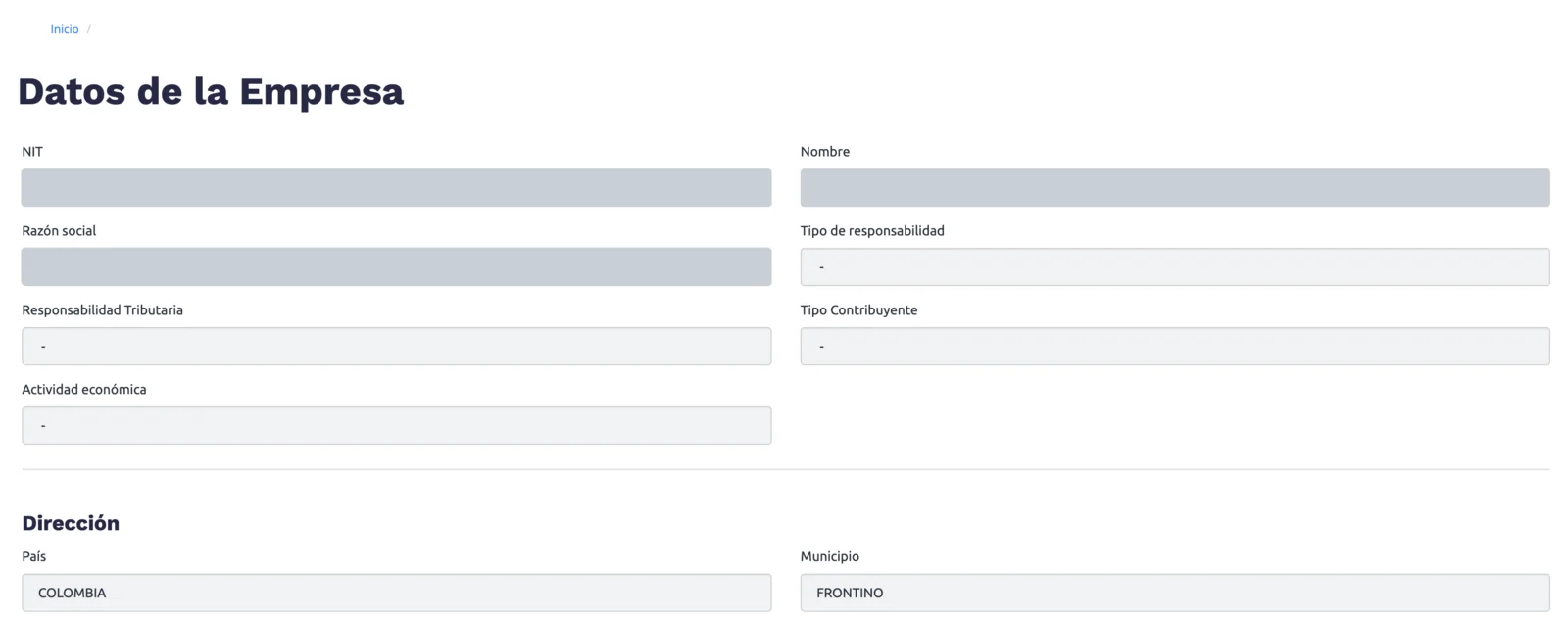
Página Datos de la Empresa con campos tributarios vacíos -
Haz clic en Editar información
Al final de la página, haz clic en el botón verde Editar información.
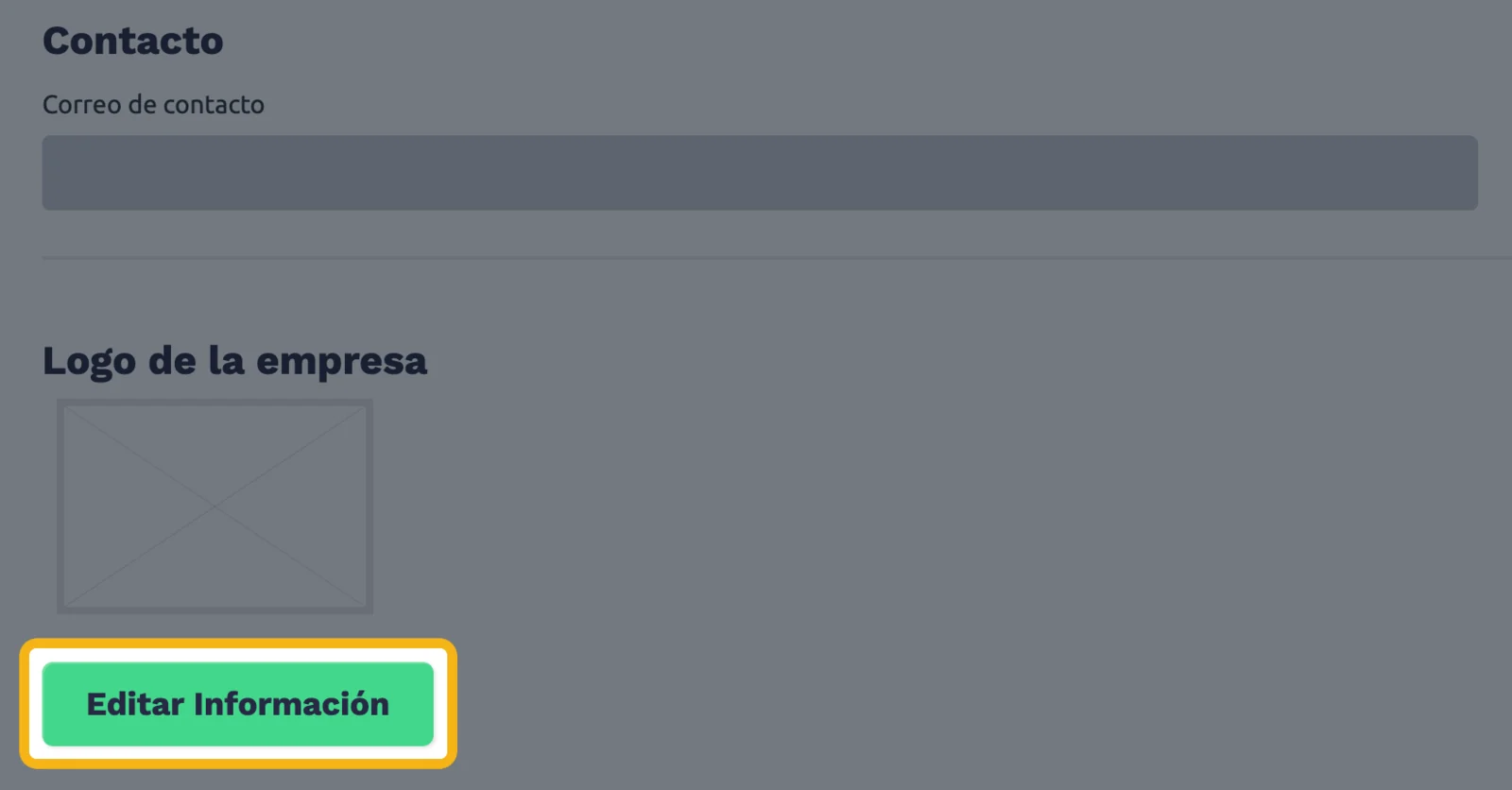
Final de la página con el botón Editar información resaltado -
Ubica los campos en [No especificado]
Se abre Modificar empresa. Estos cuatro campos vienen en [No especificado]: tipo de responsabilidad, responsabilidad tributaria, tipo de contribuyente y actividad económica.
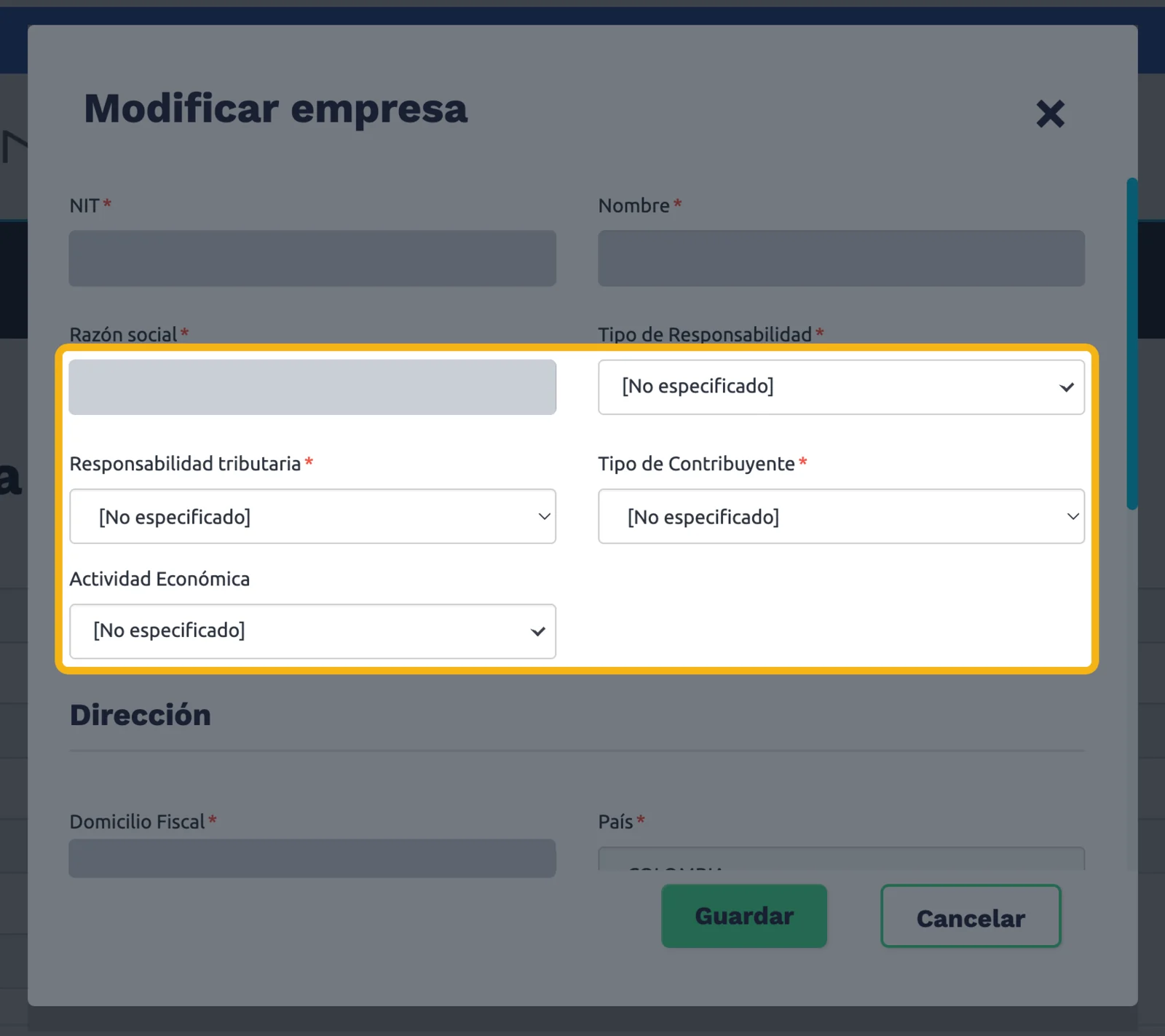
Modificar empresa con los cuatro campos en No especificado resaltados -
Llena los cuatro campos con los datos del RUT
Elige en cada lista la opción que corresponde a tu RUT. Si tienes dudas, búscala en el RUT o pregúntale a tu contador.
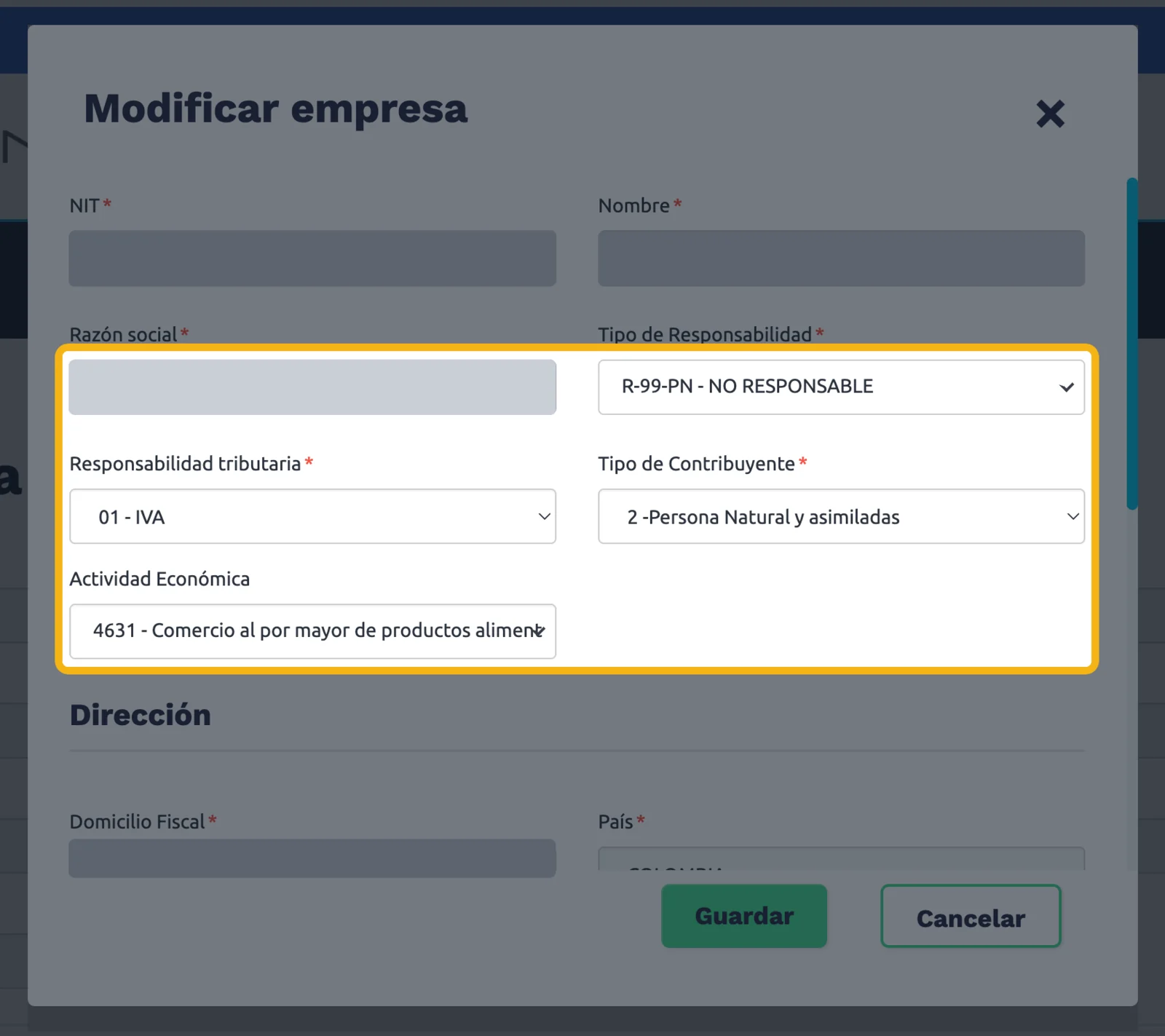
Modificar empresa con los cuatro campos tributarios diligenciados -
Baja con la barra y revisa la dirección
El formulario sigue hacia abajo. Usa la barra de la derecha del formulario y revisa domicilio fiscal, país, departamento y municipio.
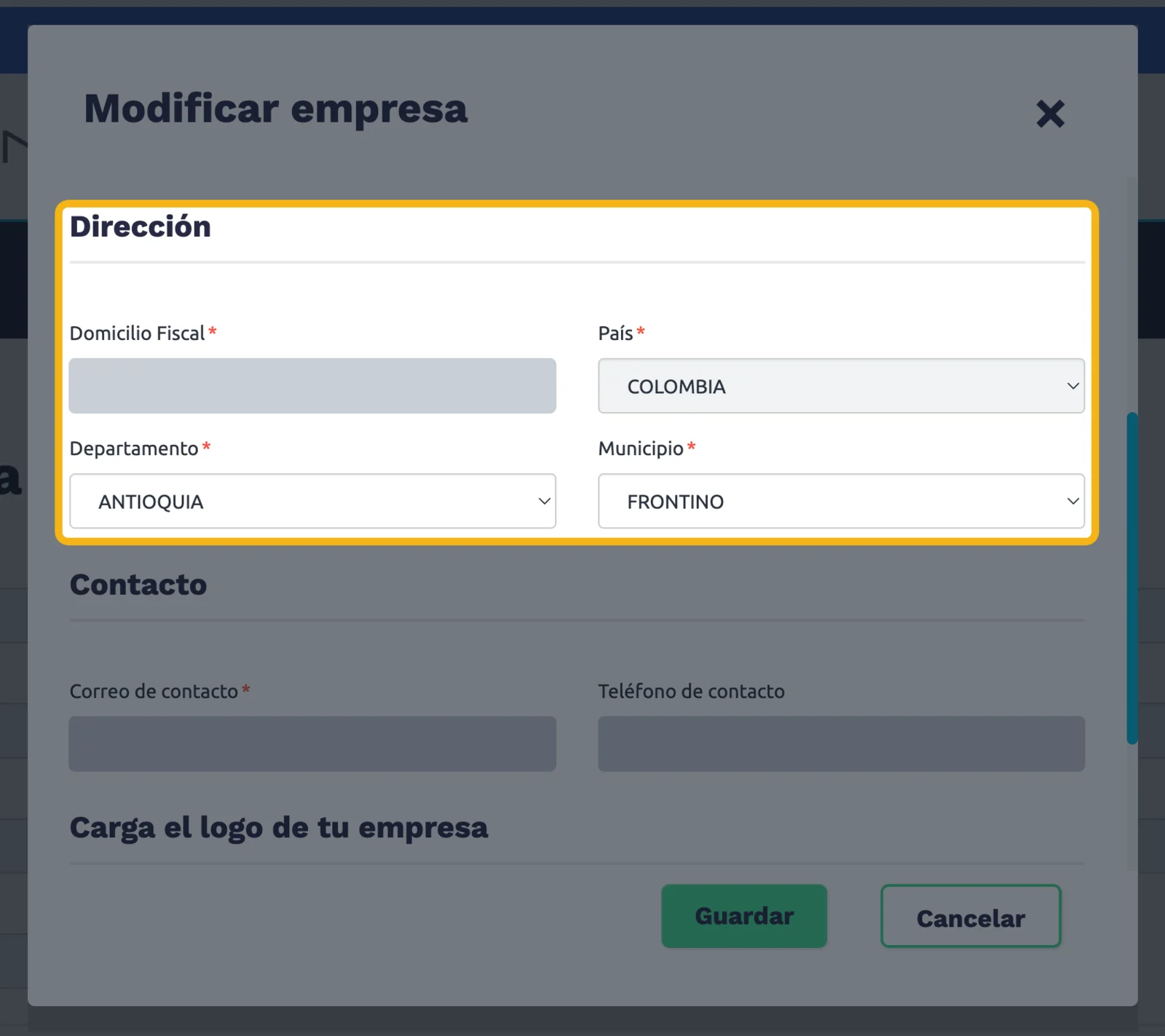
Mitad del formulario Modificar empresa con la sección Dirección resaltada -
Haz clic en Guardar
Con la barra hasta el final, haz clic en el botón verde Guardar.
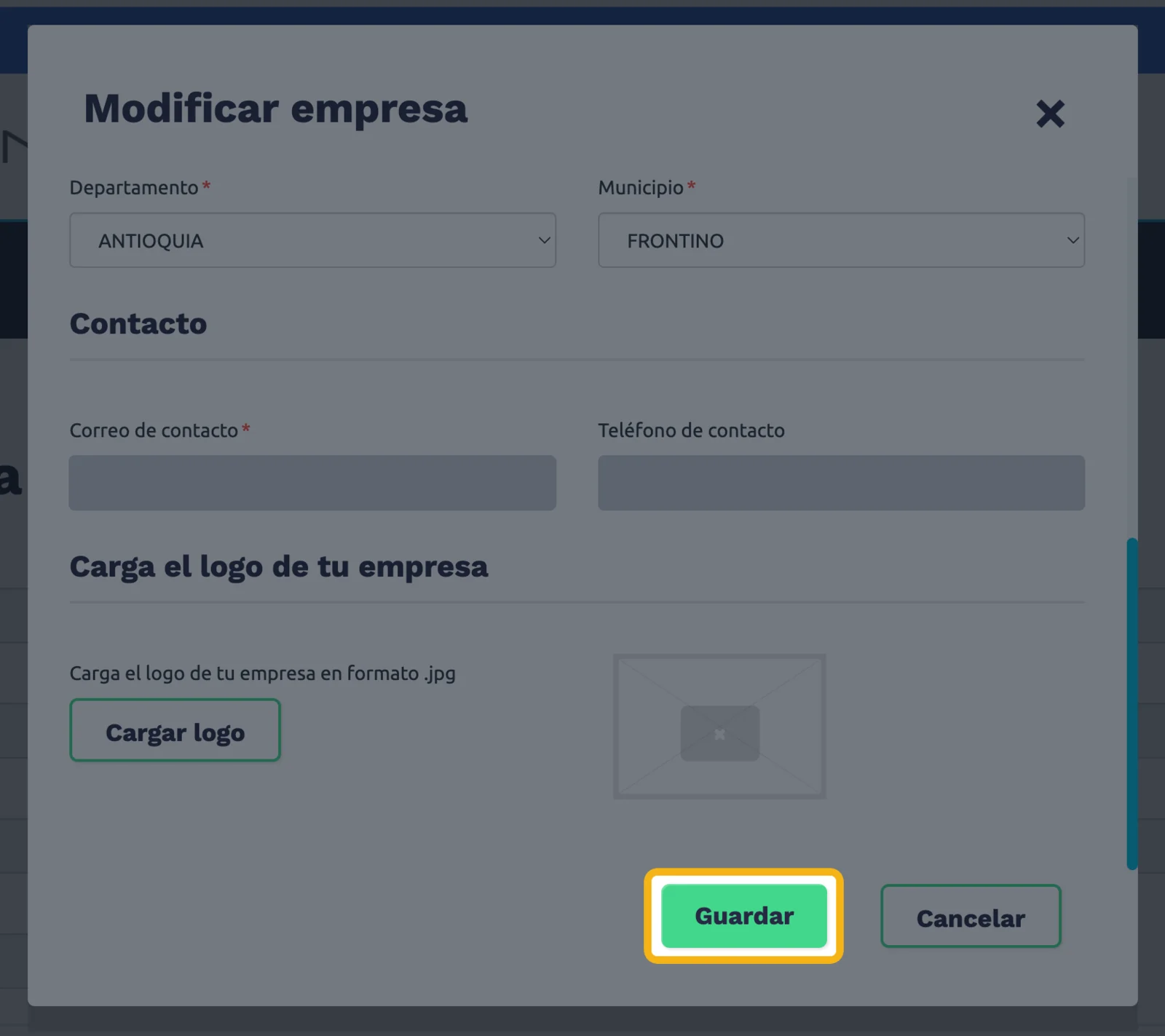
Final del formulario Modificar empresa con el botón Guardar resaltado -
Comprueba el aviso verde
Arriba aparece el aviso La actualización fue realizada correctamente. Desaparece en unos segundos.
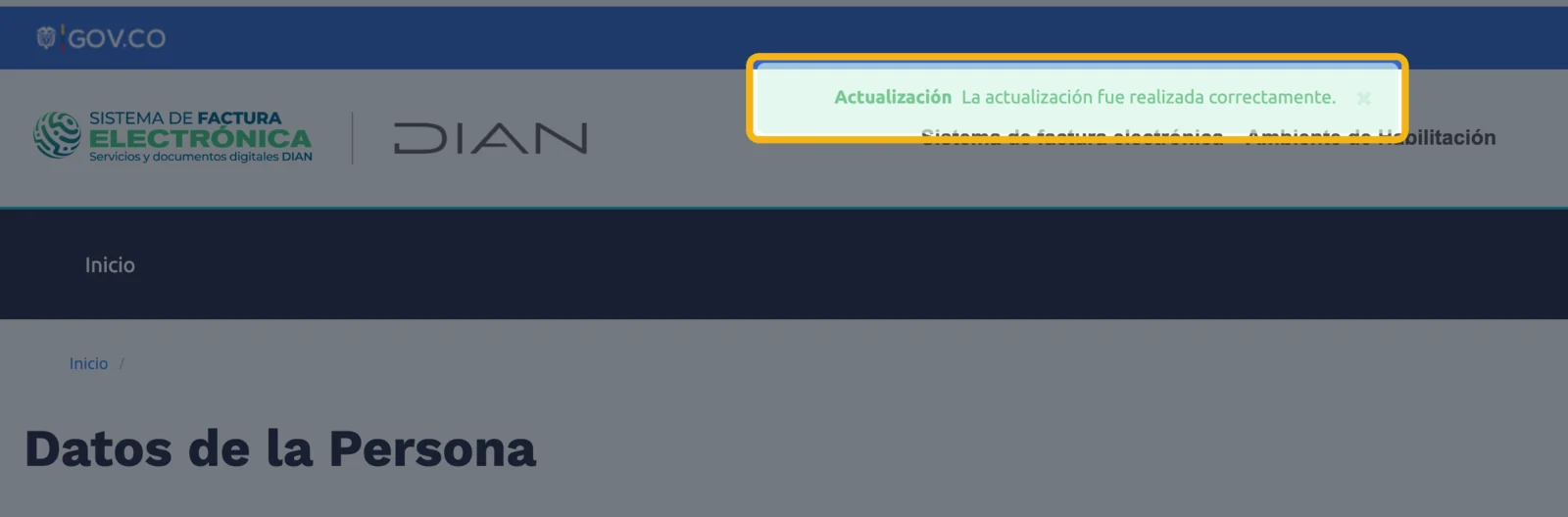
Aviso verde: la actualización fue realizada correctamente -
Haz clic en Solución Gratuita → Certificado digital
Vuelve a hacer clic arriba a la derecha en Solución Gratuita y esta vez elige Certificado digital.
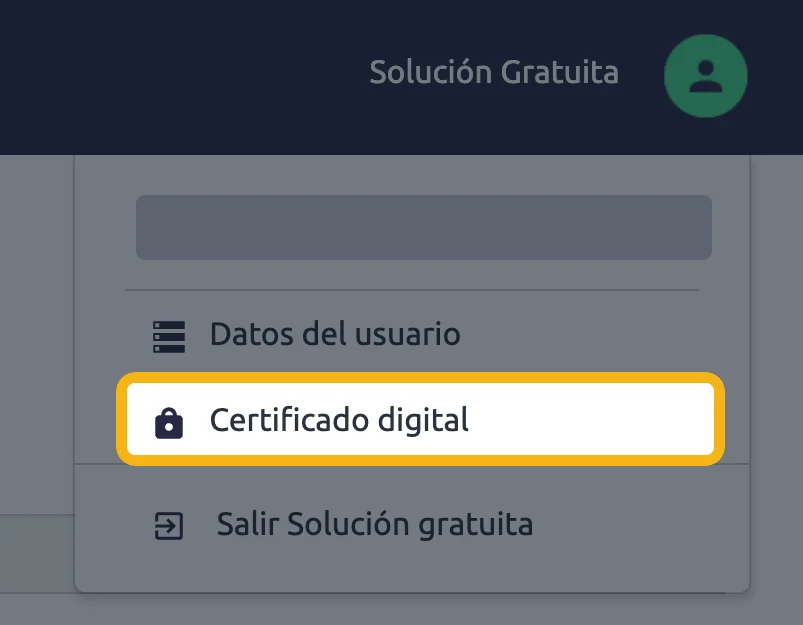
Menú Solución Gratuita con Certificado digital resaltado -
Haz clic en Solicitar certificado gratuito
Se abre Certificados digitales. Haz clic en el botón Solicitar certificado gratuito. No uses Adicionar certificado.
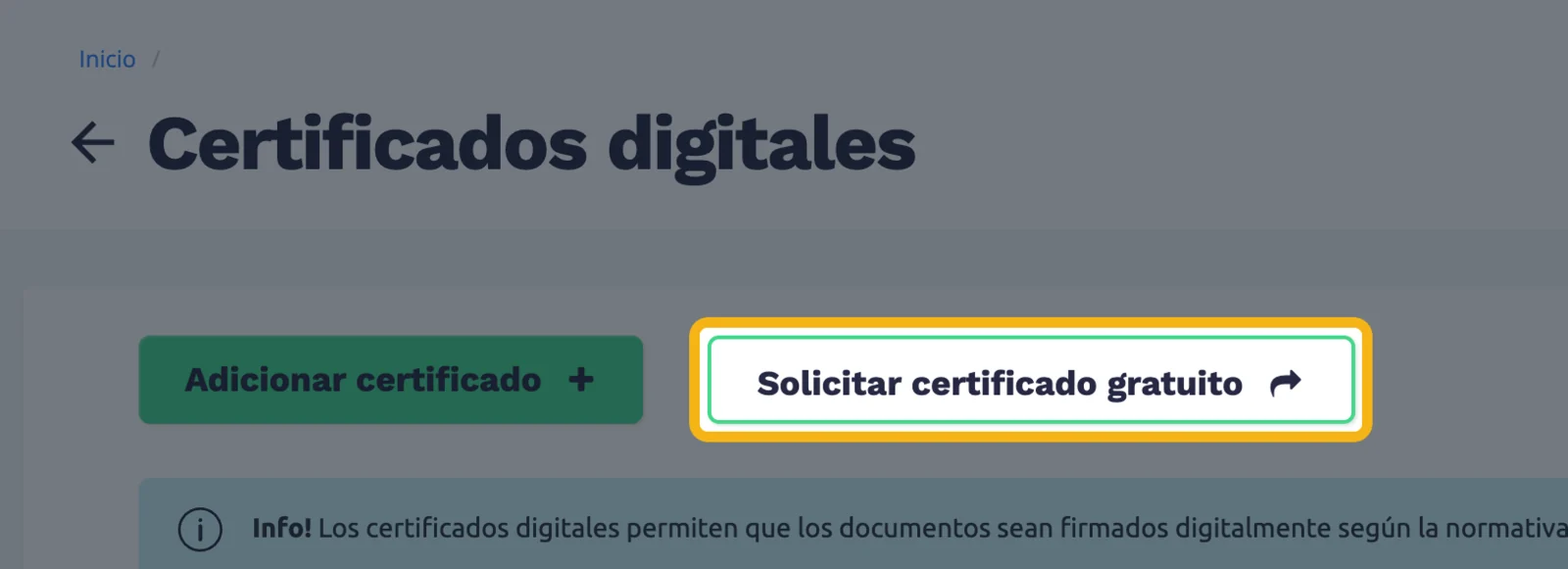
Certificados digitales con el botón Solicitar certificado gratuito resaltado -
Llena la parte de arriba del formulario
La razón social, el NIT y la dirección ya vienen llenos. Completa tipo de persona, departamento y ciudad, y escribe el correo del responsable dos veces.
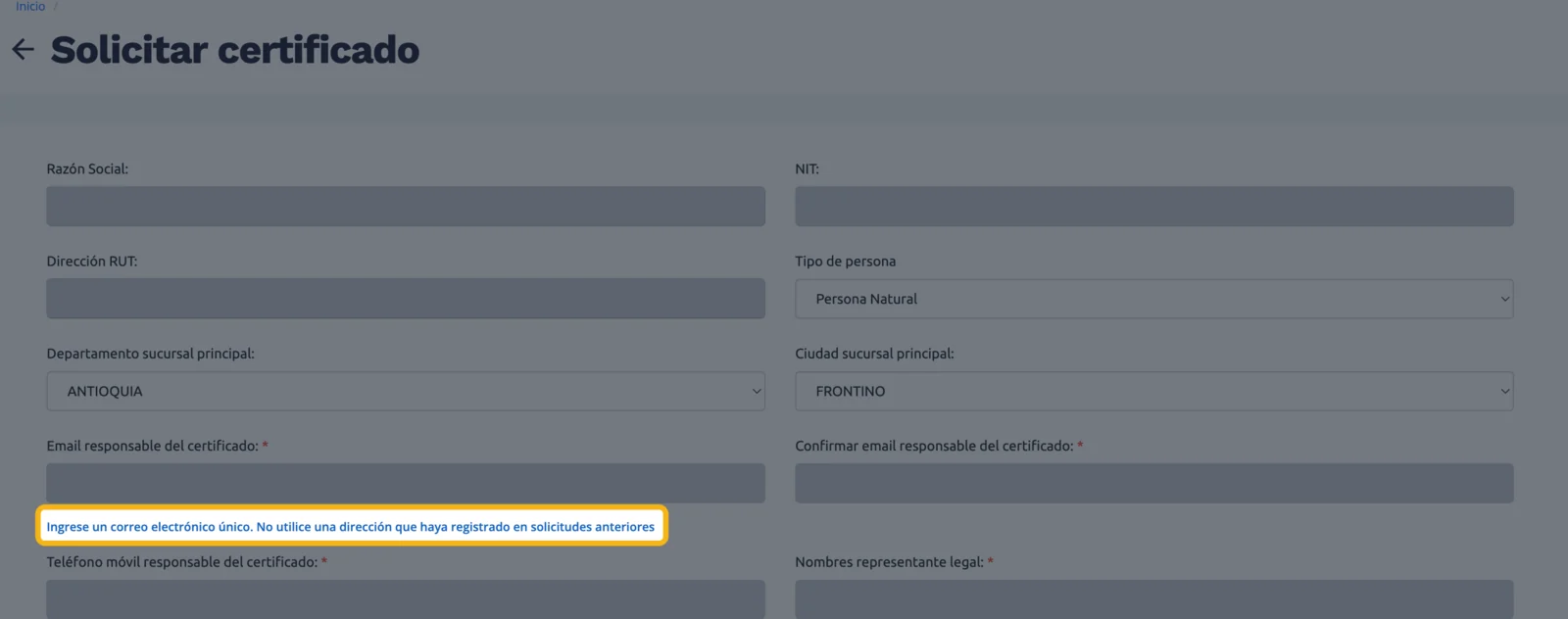
Parte de arriba del formulario Solicitar certificado con el aviso de correo único resaltado -
Llena la parte de abajo y haz clic en Generar Solicitud
Escribe el celular, los nombres y apellidos y el tipo de documento del representante legal. En Autoridad de certificación elige la única opción (hoy, DIAN2025). Crea la clave de acceso al almacén de llaves (mínimo 8 caracteres, con mayúsculas, números y caracteres especiales) y confírmala. Luego haz clic en Generar Solicitud.
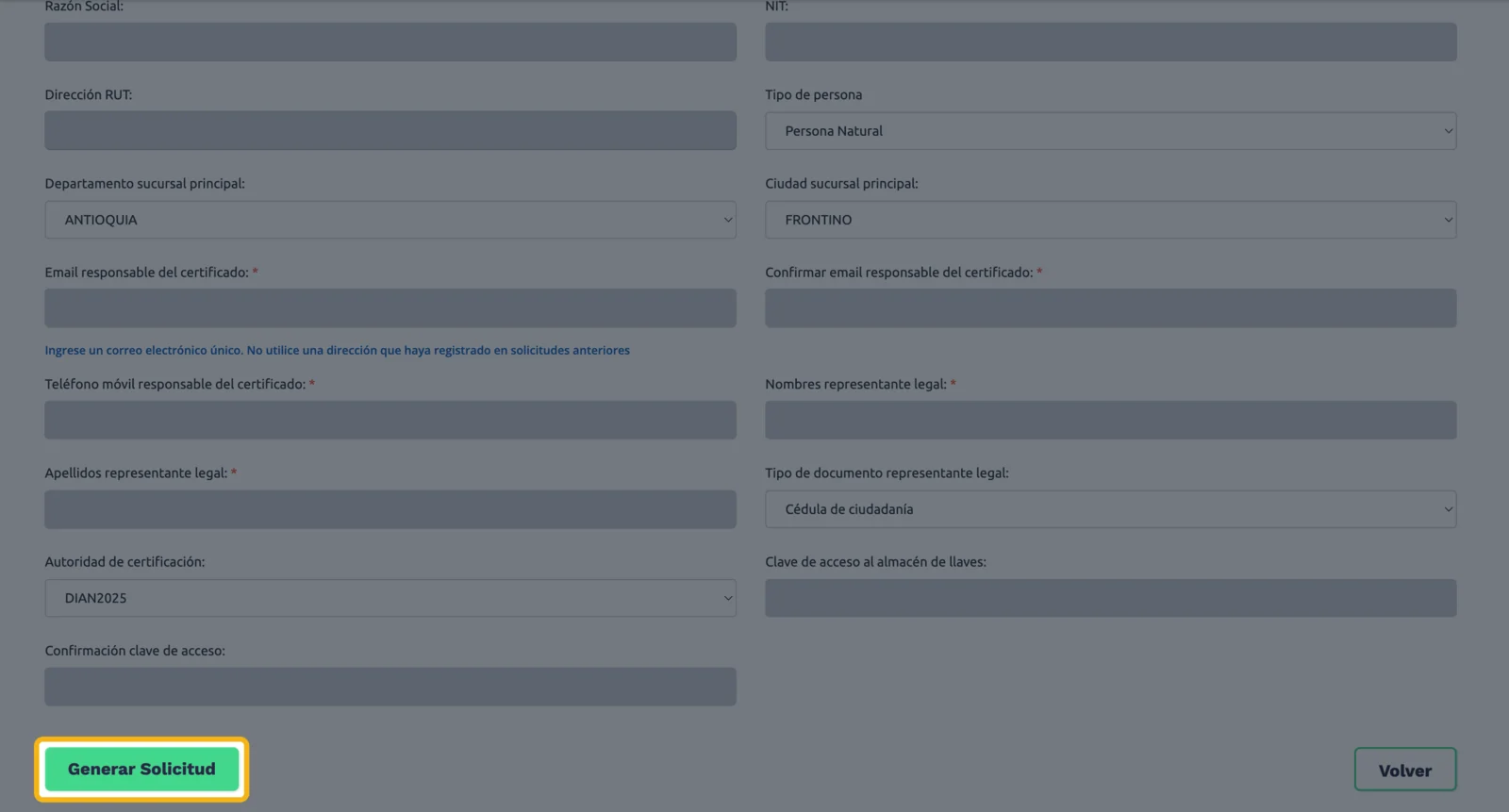
Parte de abajo del formulario Solicitar certificado con el botón Generar Solicitud resaltado -
Comprueba que la solicitud quedó radicada
Aparece un mensaje azul con el número de la solicitud y el correo al que te escribirá GSE. Ya terminaste en la DIAN: sigue con la parte 2.
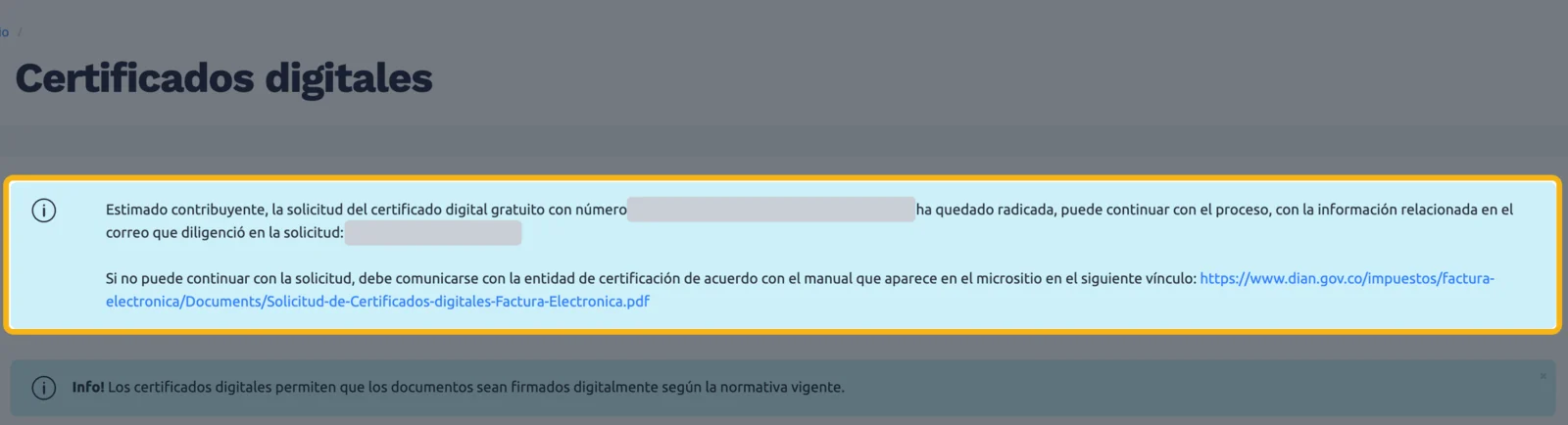
Mensaje azul de la DIAN: la solicitud del certificado digital gratuito quedó radicada
Firma el certificado con GSE
GSE es la empresa que emite la firma digital por encargo de la DIAN. Recibirás un correo desde notificaciones@correogse.com para terminar el trámite.
-
Abre el correo de GSE y haz clic en Activar cuenta
A los pocos minutos te llega un correo de notificaciones@correogse.com con el asunto GSE S.A. - Registro de usuario. Ábrelo y haz clic en el botón Activar cuenta. Si no llega, revisa spam.
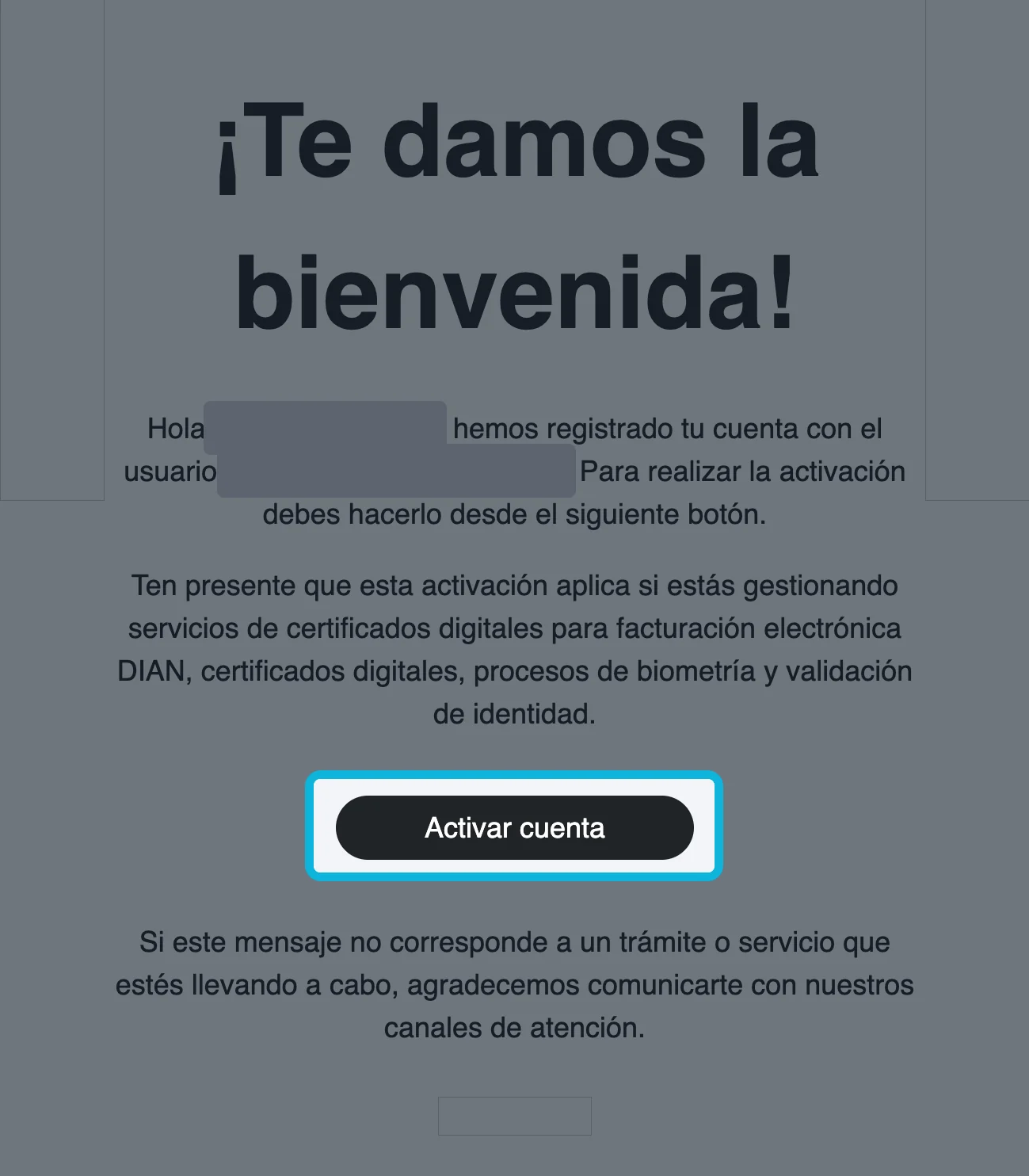
Correo de bienvenida de GSE con el botón Activar cuenta resaltado -
Escribe tu nueva contraseña dos veces
Se abre Activar cuenta. Escribe la contraseña en Nueva contraseña y otra vez en Confirmar contraseña.
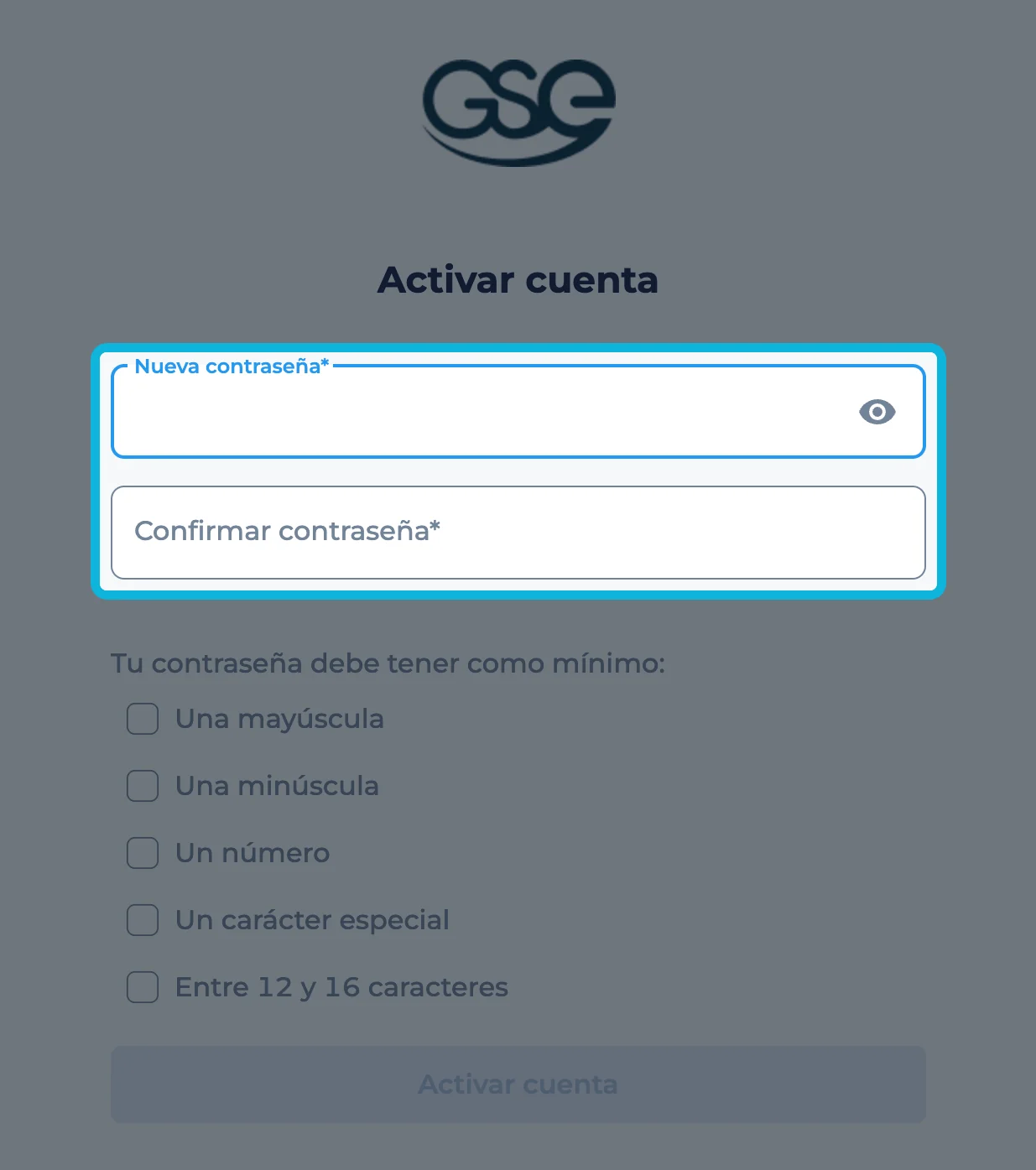
Página Activar cuenta de GSE con los dos campos de contraseña resaltados -
Revisa que las 5 casillas estén marcadas y haz clic en Activar cuenta
Debajo, las casillas se marcan a medida que cumples cada requisito. Cuando las 5 estén marcadas, haz clic en Activar cuenta. Las dos últimas reglas del aviso no tienen casilla: revísalas tú.
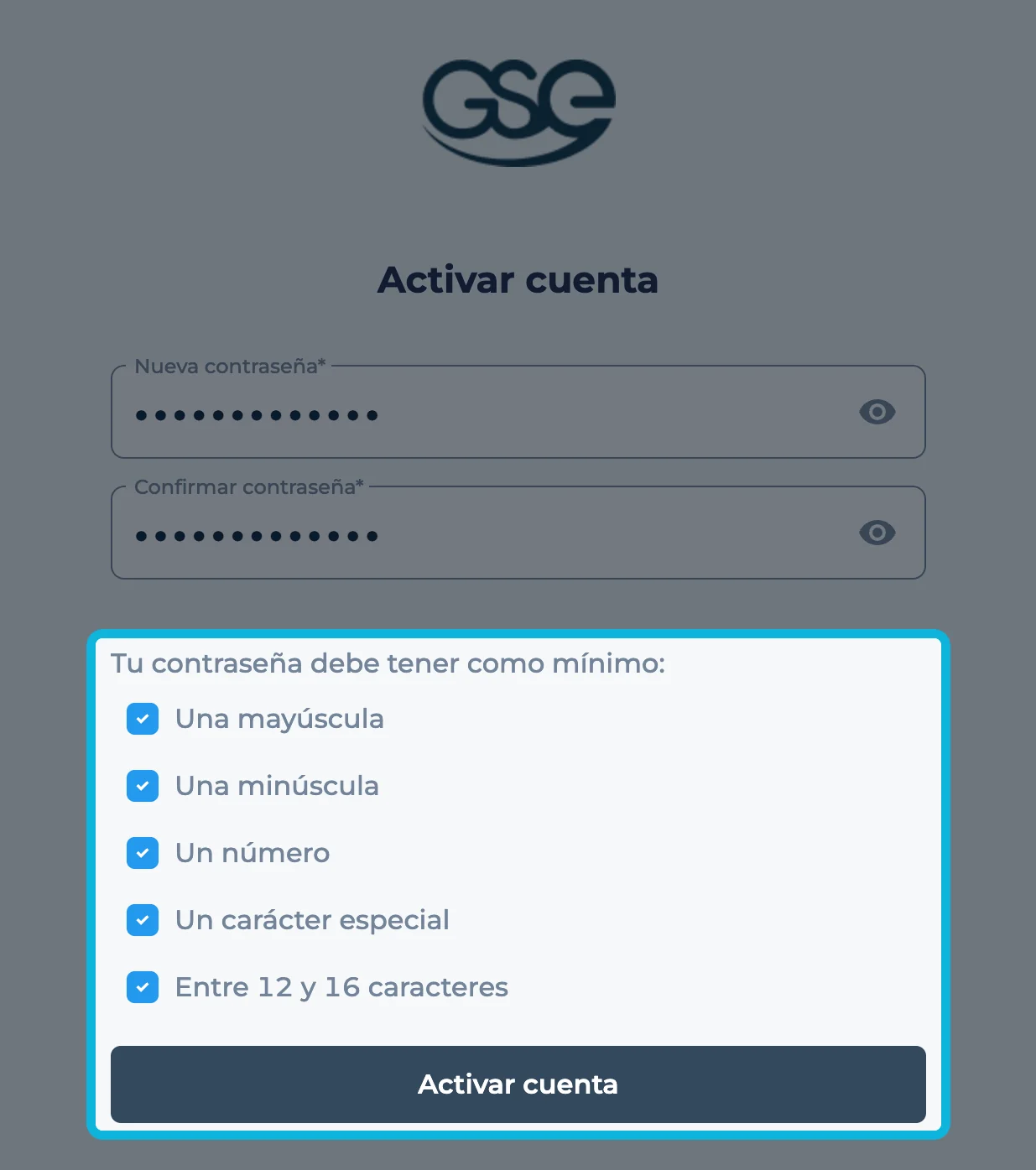
Los cinco requisitos de la contraseña marcados y el botón Activar cuenta resaltados -
Haz clic en Iniciar sesión
Aparece ¡Tu cuenta ha sido activada!. Haz clic en Iniciar sesión.
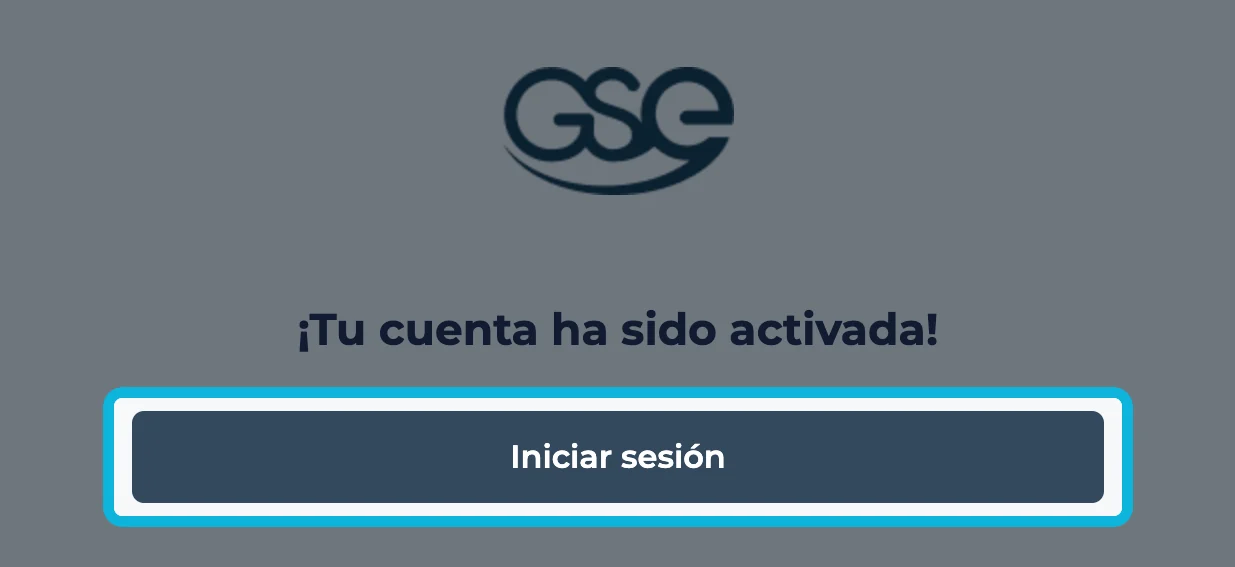
Mensaje Tu cuenta ha sido activada con el botón Iniciar sesión resaltado -
Escribe tu correo y tu contraseña y haz clic en Ingresar
En Usuario va el correo con el que pediste el certificado en la DIAN. En Contraseña, la que acabas de crear. Haz clic en Ingresar.
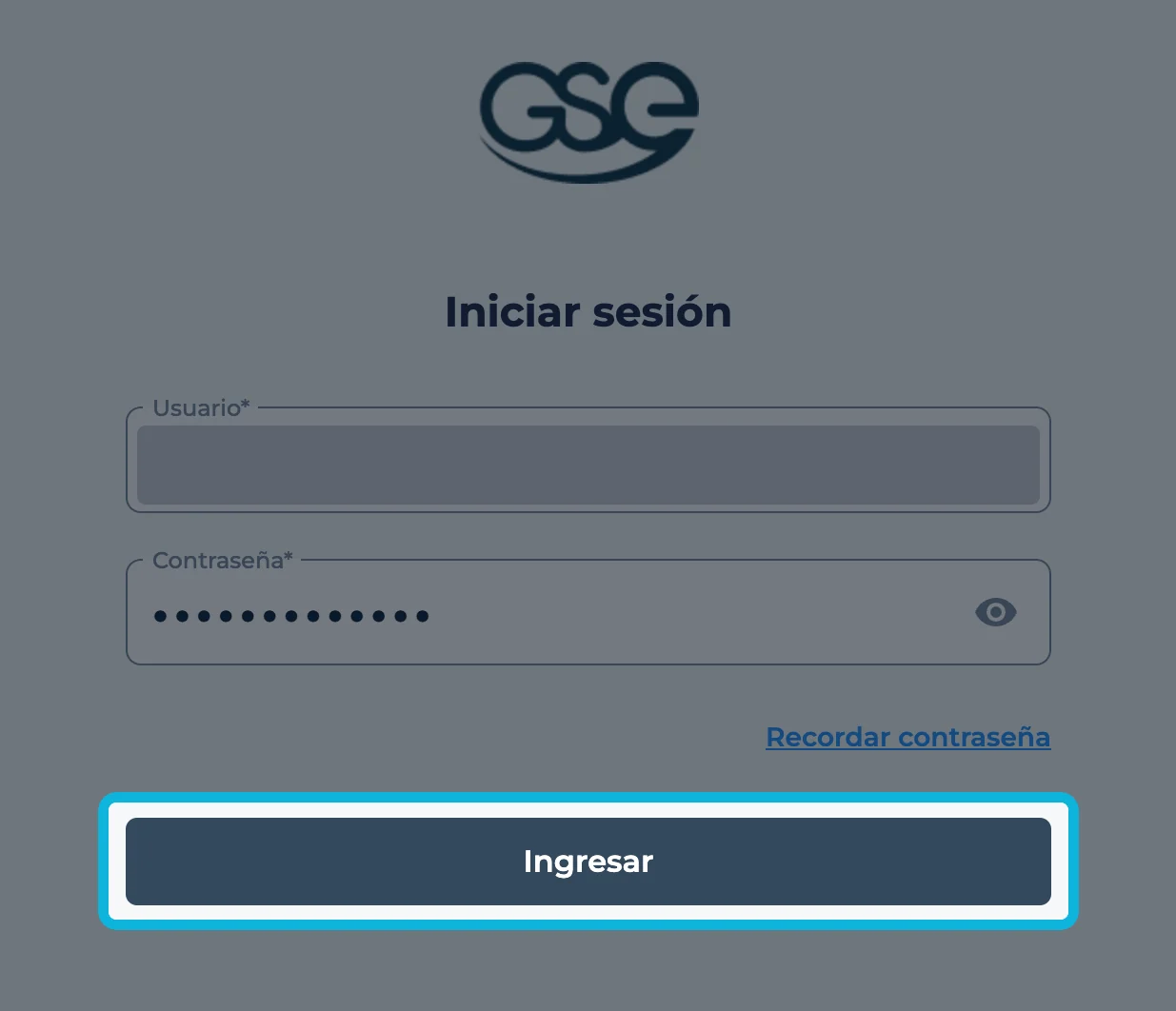
Inicio de sesión de GSE con el botón Ingresar resaltado -
Haz clic en el lápiz
Verás tu solicitud en estado Solicitado-Pendiente Radicado. En la columna Acciones, haz clic en el lápiz (el segundo ícono).

Solicitud en GSE con el ícono del lápiz resaltado en la columna Acciones -
Lee el aviso y haz clic en Continuar
GSE te recuerda que tus datos deben ser iguales a los del RUT. Haz clic en Continuar. Si te pide iniciar sesión otra vez, hazlo: entrarás directo al siguiente paso.
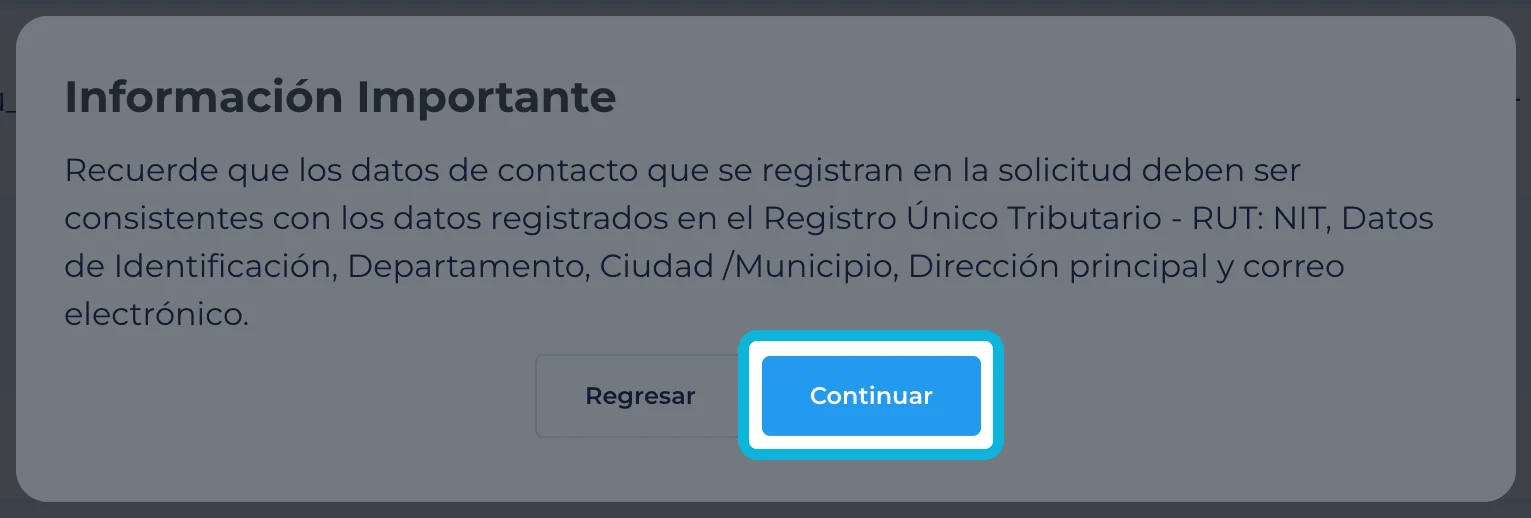
Aviso Información importante con el botón Continuar resaltado -
Si aparece «Tiempo de sesión», haz clic en Sí
Cada cierto tiempo GSE pregunta si quieres aumentar el tiempo activo de sesión. Haz clic en Sí. Si no respondes, GSE te saca y tienes que volver a entrar.

Aviso Tiempo de sesión de GSE con el botón Sí resaltado -
Baja el primer texto hasta el final
Se abre Tramita tu firma acreditada. Hay dos textos con su propia barra. Ponte sobre el primero, Autorización tratamiento de datos, y bájalo hasta el final.
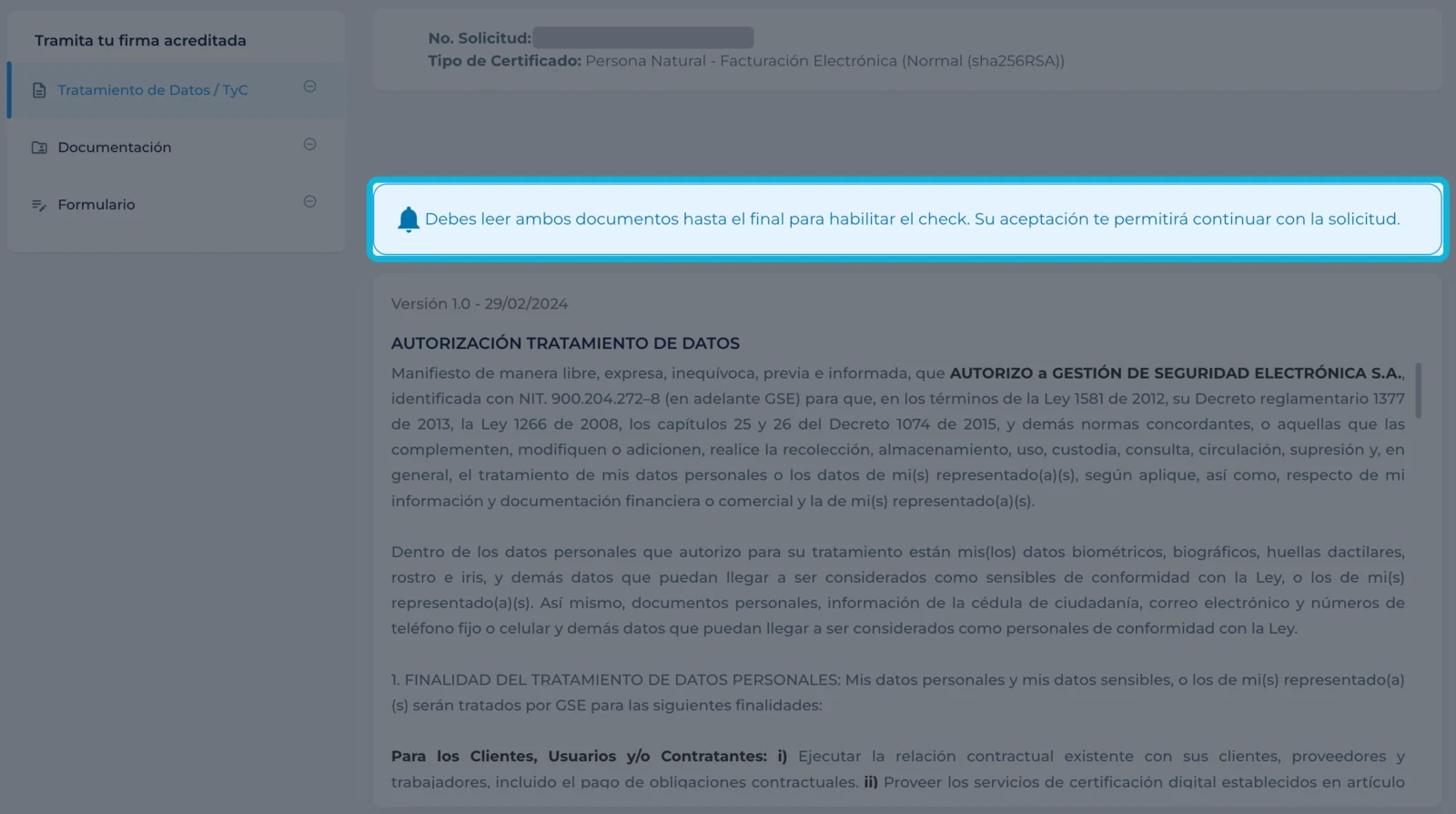
Aviso: debes leer ambos documentos hasta el final para habilitar el check -
Baja el segundo texto hasta el final
Haz lo mismo con Autorización de términos y condiciones, hasta que veas el párrafo en mayúsculas que empieza con DECLARO QUE COMO SOLICITANTE.
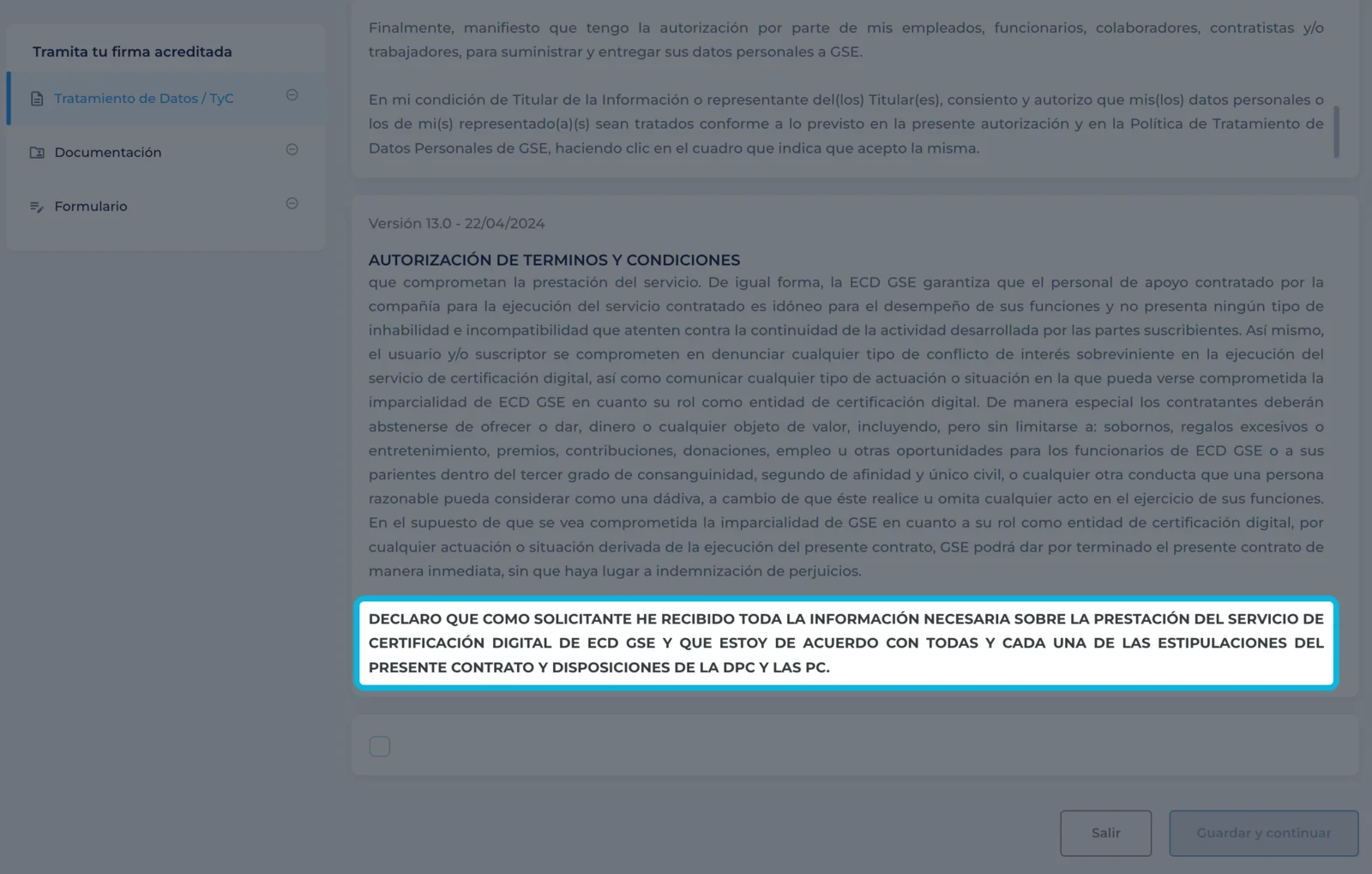
Final del texto de términos y condiciones resaltado -
Marca la casilla y haz clic en Guardar y continuar
Con los dos textos al final, la casilla de abajo se activa. Márcala y haz clic en Guardar y continuar.
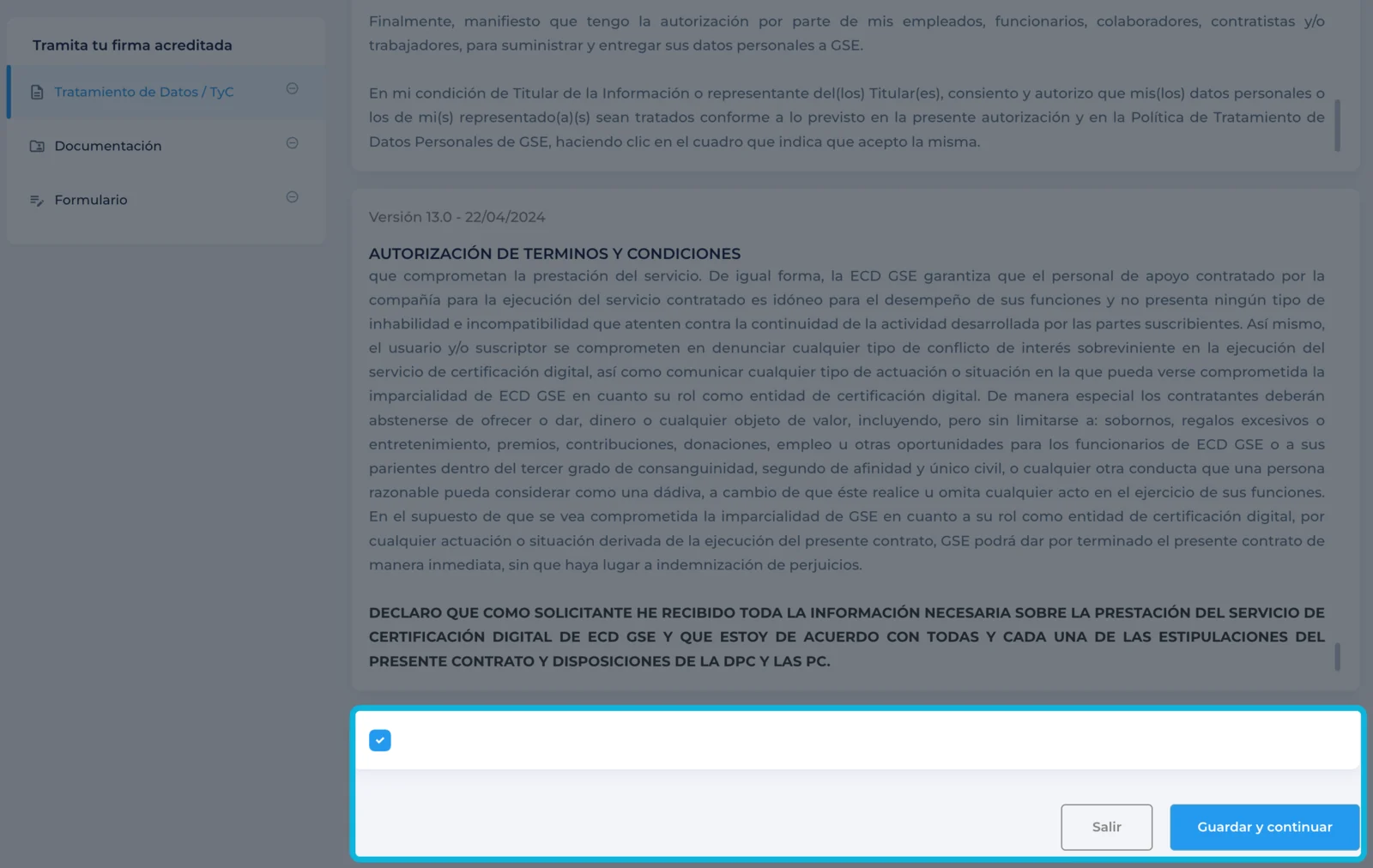
Casilla de aceptación marcada y botón Guardar y continuar resaltados -
Sube tu documento de identificación y tu RUT
En Documentación, arrastra cada archivo a su recuadro o haz clic en Haz clic para cargarlo. Acepta jpg, jpeg, png o pdf.
- Persona natural: documento de identificación y RUT.
- Persona jurídica: además, el certificado de existencia y representación legal. Sirve el de Cámara de Comercio con menos de 30 días; si la empresa no tiene Cámara de Comercio, otro documento que lo acredite.
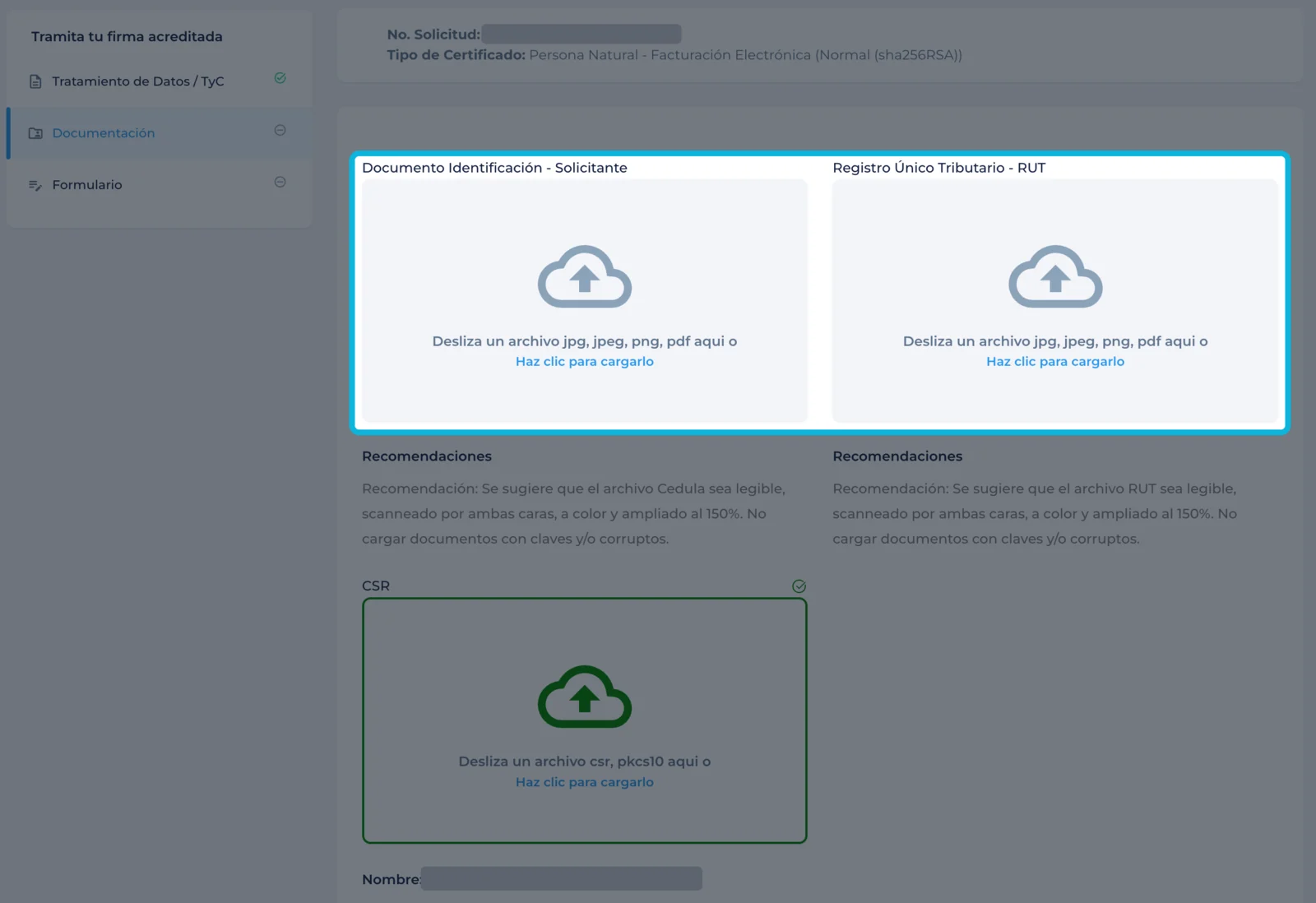
Paso Documentación con los recuadros para el documento de identificación y el RUT resaltados -
El recuadro CSR ya debe venir lleno
Debajo está el recuadro CSR: es la conexión con la DIAN y debe aparecer ya cargado, con borde verde y el número de tu solicitud. No subas nada ahí. Si está vacío, escríbele al soporte de GSE: lo resuelven en cerca de 1 día hábil.
-
Revisa que los recuadros se pongan verdes y haz clic en Guardar y continuar
Cuando un archivo queda cargado, su recuadro se pone verde y abajo aparece el nombre del archivo. Con los dos en verde, baja y haz clic en Guardar y continuar.
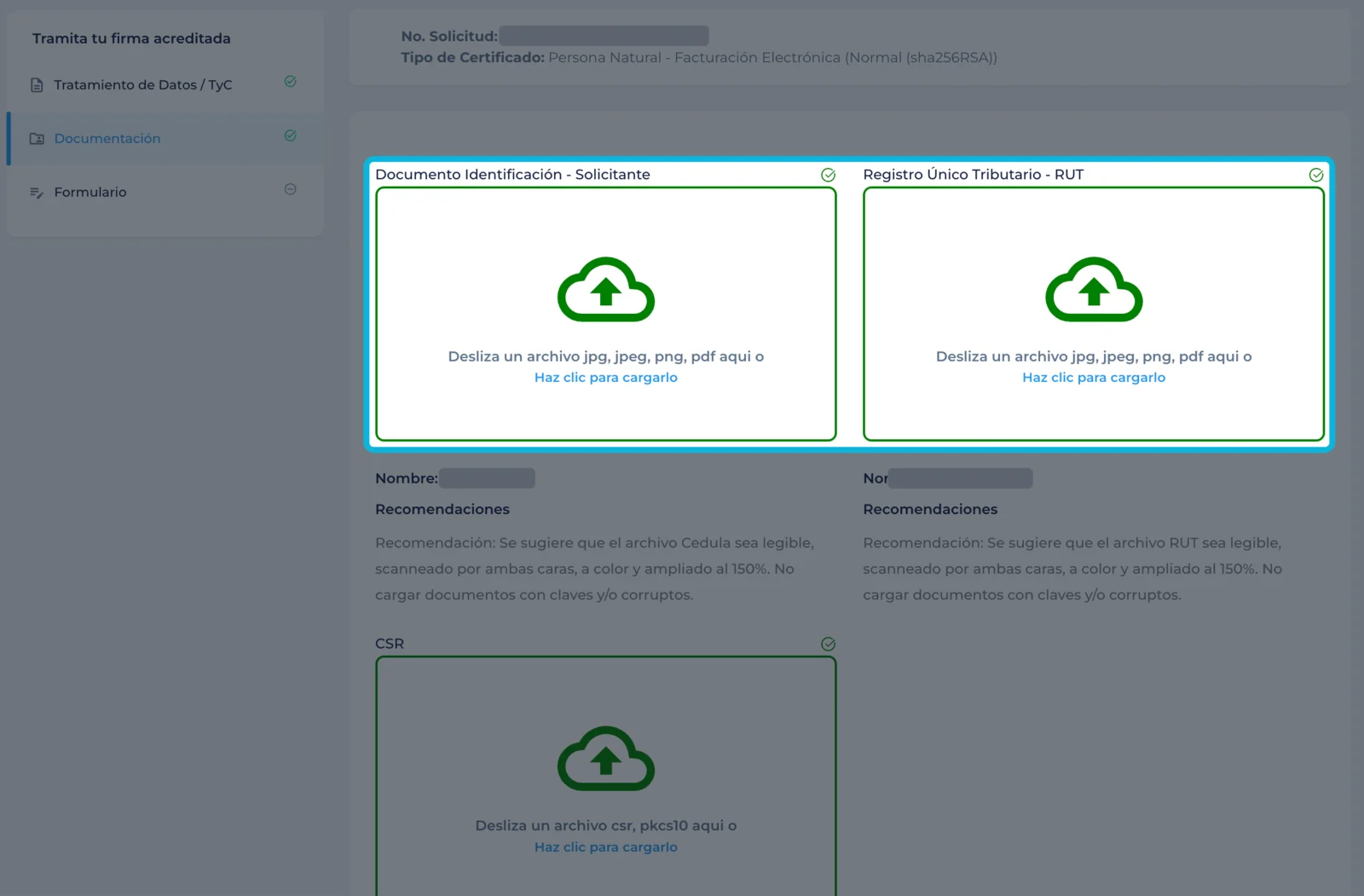
Recuadros del documento de identificación y del RUT en verde, ya cargados -
Haz clic en Validar Email
Se abre Formulario con tus datos ya llenos. Revísalos y haz clic en el enlace rojo Validar Email, al lado de tu correo. Sin este paso no se activa el botón Finalizar.
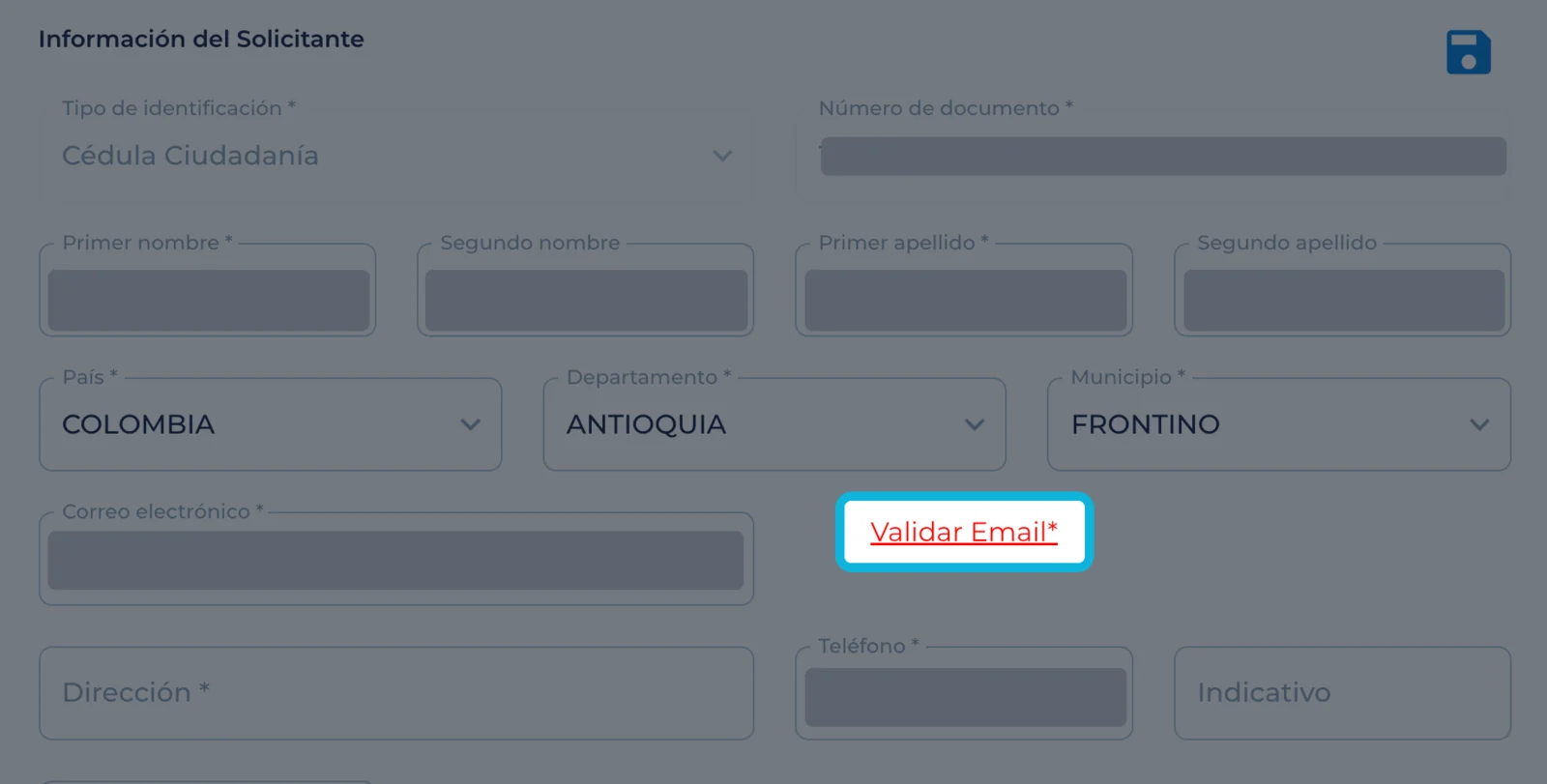
Formulario Información del solicitante con el enlace rojo Validar Email resaltado -
Busca el código en tu correo
Te llega un correo de notificaciones@firmaya.co que dice ¡Ya está!, con un código de 6 dígitos. El código vence en 15 minutos.
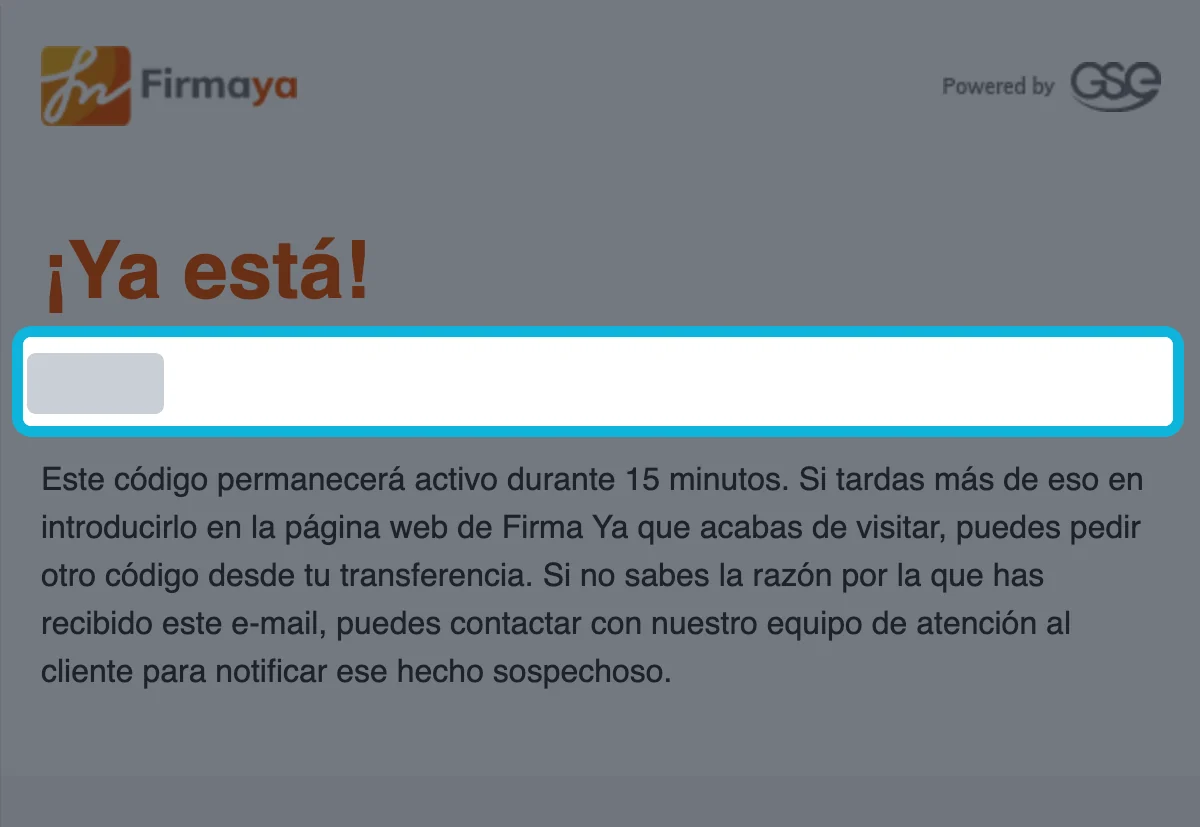
Correo de Firmaya con el código de 6 dígitos resaltado (tapado en la captura) -
Escribe el código y haz clic en Validar
Vuelve a GSE. Escribe el código en Ingresar OTP y haz clic en Validar.
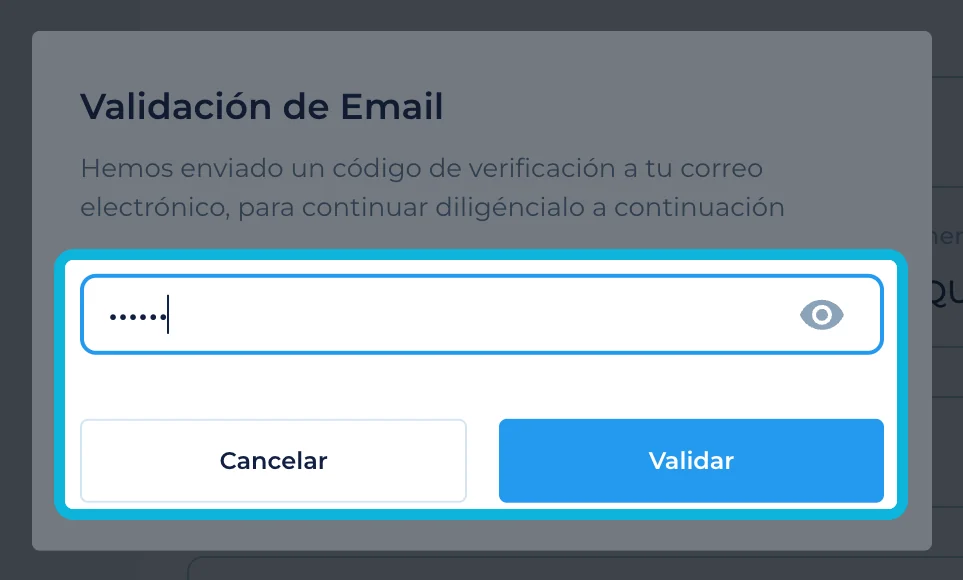
Recuadro Validación de Email con el código escrito y el botón Validar resaltados -
Haz clic en Aceptar
Aparece Correo electrónico validado exitosamente. Haz clic en Aceptar.

Mensaje Correo electrónico validado exitosamente con el botón Aceptar resaltado -
Escribe tu dirección
El campo Dirección queda vacío. Escribe la misma dirección del RUT.
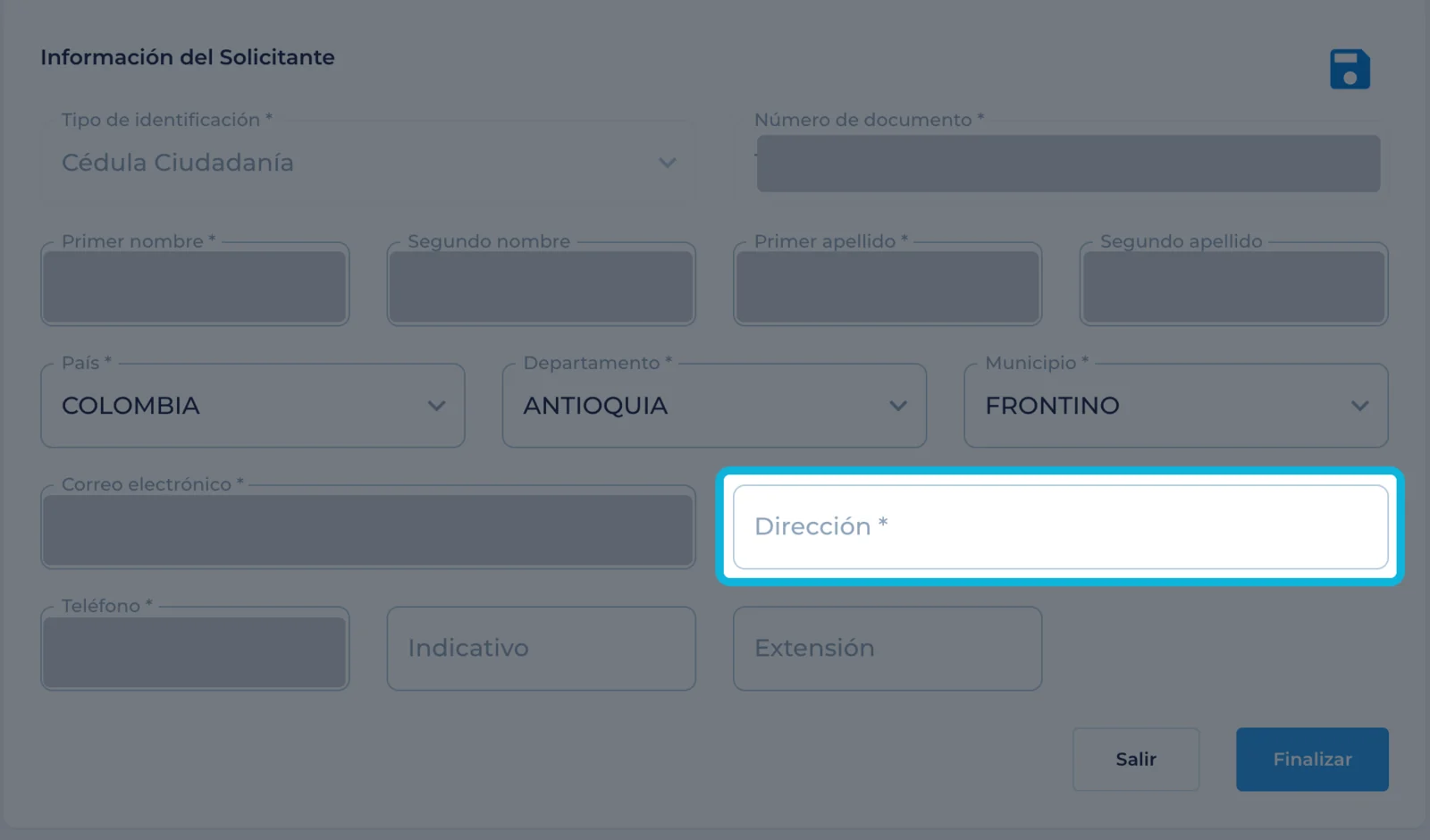
Formulario con el campo Dirección vacío resaltado -
Haz clic en Finalizar
Revisa que todo esté completo y haz clic en el botón azul Finalizar.
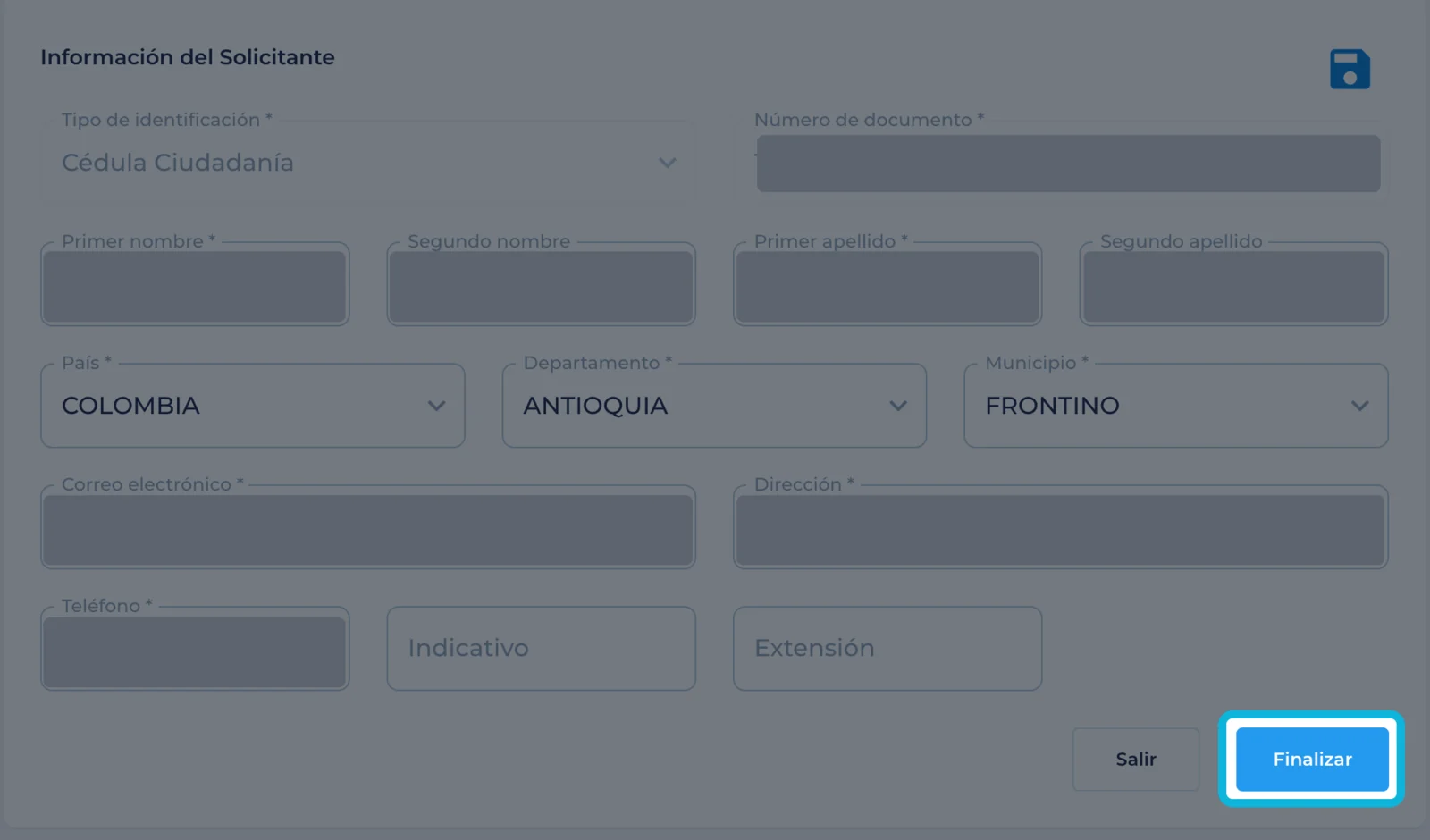
Formulario completo con el botón Finalizar resaltado -
Haz clic en Aceptar
Aparece Solicitud Radicada Exitosamente. Haz clic en Aceptar.

Mensaje Solicitud Radicada Exitosamente con el botón Aceptar resaltado -
Espera la verificación de GSE
Tu solicitud queda en Identidad Validada - Pendiente de Verificación. GSE tiene hasta 3 días hábiles para expedir el certificado. Está pendiente del correo de GSE que avisa que ya está listo, o revisa tu solicitud en security-myselfcertification.gse.com.co. Cuando lo aprueban, aparece en el Facturador Gratuito de la DIAN y tiene una vigencia de 2 años.
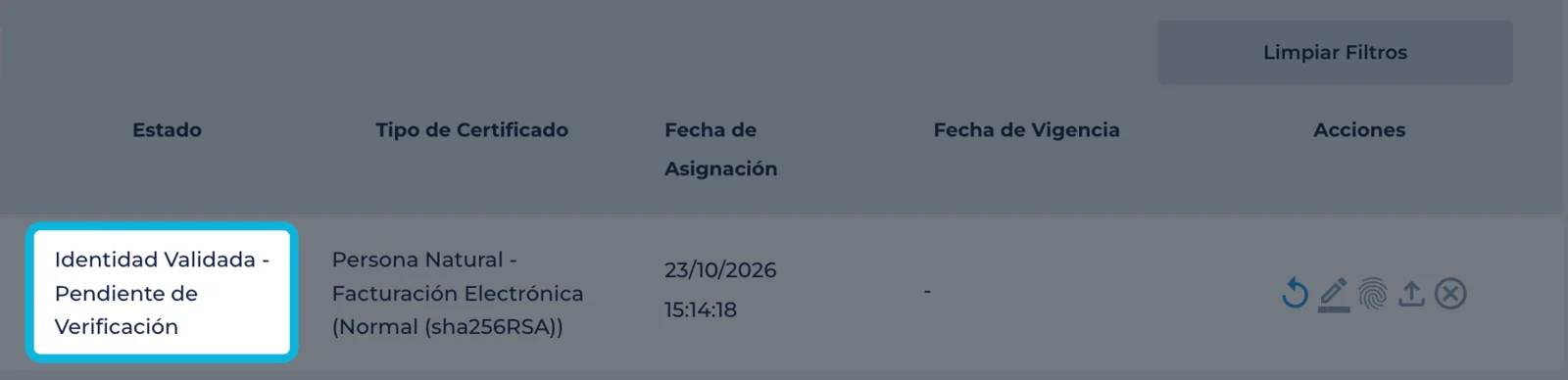
Solicitud con el estado Identidad Validada - Pendiente de Verificación resaltado
Cuando GSE aprueba la solicitud, el certificado aparece solo en el Sistema de Factura Electrónica de la DIAN. Mientras tanto, esto es lo que puedes hacer.
Consulta el estado de tu certificado
GSE tiene hasta 3 días hábiles para expedirlo. Mientras tanto:
- Revisa tu correo: GSE te escribe cuando el certificado está listo.
- Entra a security-myselfcertification.gse.com.co con tu correo y tu contraseña de GSE y mira el estado de tu solicitud.
Canales oficiales de GSE
- Correo: mesa.servicios@gse.com.co
- Chat web: https://gse.com.co
- WhatsApp: +57 323 231 3938
- Soporte técnico: (601) 405 0082
Preguntas que aparecen al pedir el certificado
¿Cuánto cuesta el certificado?
¿Cuánto demora el trámite?
¿Cuánto dura el certificado?
Mi solicitud quedó "aplazada", ¿qué hago?
Mi solicitud fue "rechazada", ¿debo volver a empezar?
¿Puedo pedir el certificado si ya tengo proveedor tecnológico o software de facturación?
¿Necesito el certificado para usar SisteAcuse?
Automatiza los eventos RADIAN con SisteAcuse
Con el certificado activo ya puedes firmar. SisteAcuse envía Acuse, Recibo y Aceptación de todas tus facturas en lote.
¿Qué es y quién puede pedir el certificado? Lee la guía del certificado digital DIAN gratis · Qué son los eventos RADIAN · Cómo generar el token DIAN · Renovar el certificado digital · Hablar con soporte