Ayuda: Eventos RADIAN en SisteAcuse
Eventos RADIAN de varias facturas a la vez.
Respuesta corta: en SisteAcuse sincronizas las facturas recibidas desde la DIAN, marcas las que quieres y presionas Acuse, Recibo o Aceptación. Los eventos van encadenados: Aceptación envía también el acuse de recibo (030) y el recibo del bien o servicio (032) que falten, y luego la aceptación expresa (033). Las facturas de contado no admiten eventos y quedan por fuera solas.
Actualizado el por Joshua Montclair, fundador de SisteAcuse.
Antes de empezar
- Tu empresa ya está vinculada en SisteAcuse.
- Eres el dueño de la cuenta, o tienes permiso para Operar o Administrar esa empresa.
- Las facturas son a crédito: las de contado no llevan eventos.
Míralo en video en un minuto
Los mismos pasos, con datos de ejemplo. Si prefieres leer, sigue con la guía de abajo.
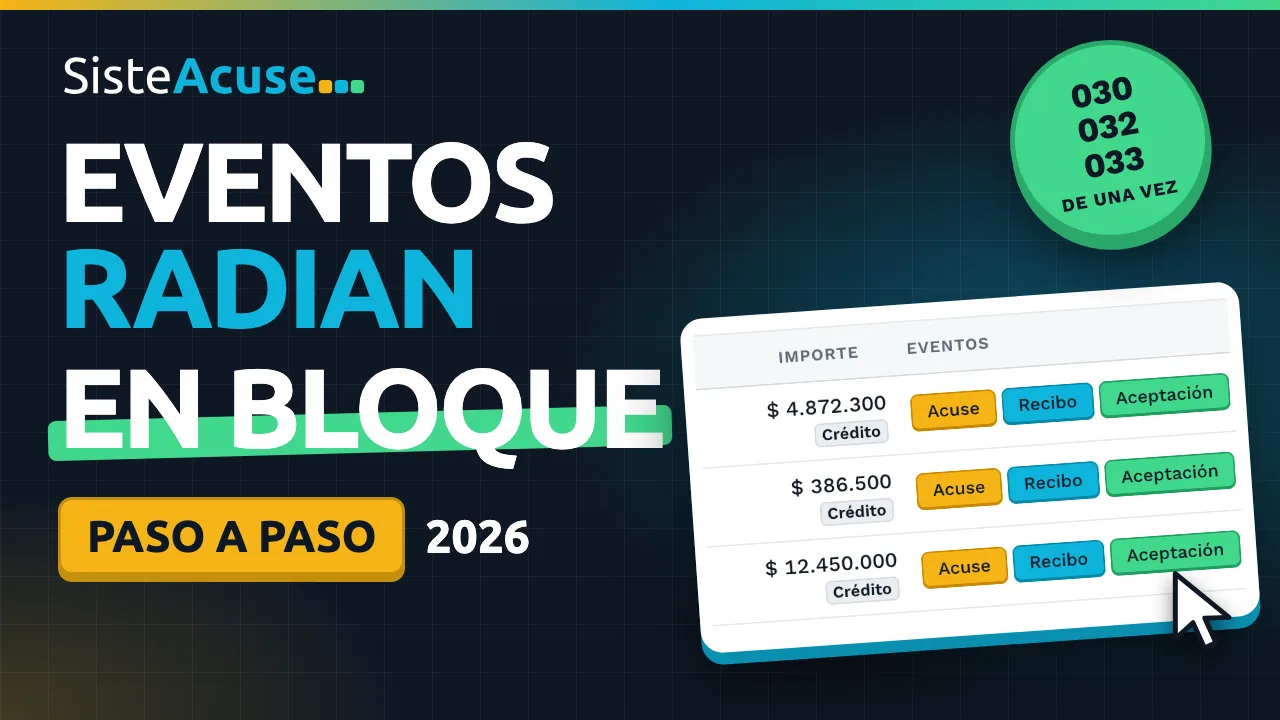
Transcripción del video
Así haces los eventos RADIAN de varias facturas a la vez en SisteAcuse.
En el Panel, deja marcado Recibidos, elige el rango de fechas y presiona Sincronizar con DIAN.
La primera vez, llena quién firma: el nombre y el número de documento. Queda guardado para esa empresa.
Cuando termine, marca las facturas que quieres. Con la casilla del encabezado las eliges todas.
Presiona el evento. Aceptación envía también el acuse y el recibo que falten, en orden.
Listo: cada evento se pinta de su color. Las facturas de contado quedan por fuera solas.
Ojo: un evento enviado no se puede deshacer. Si tienes dudas con una factura, envía solo el Recibo.
Encuentra la guía completa en el centro de ayuda de sisteacuse.com.
Paso a paso, con capturas
Seis pasos desde el Panel. El de quién firma solo se hace la primera vez.
-
Sincroniza tus facturas recibidas
En el Panel, busca la tarjeta Sincronizar documentos. Deja marcado Recibidos, elige el rango (por ejemplo, Este mes) y presiona Sincronizar con DIAN.
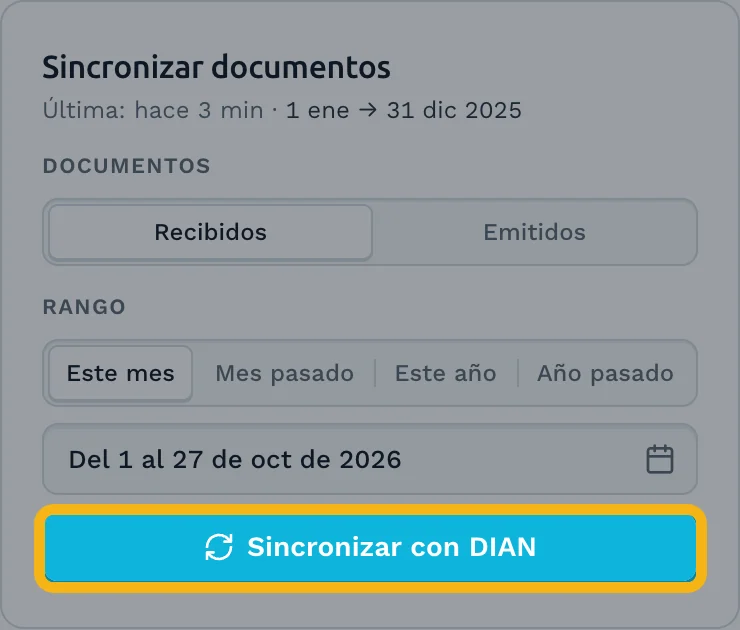
Tarjeta Sincronizar documentos con el botón Sincronizar con DIAN resaltado -
Revisa quién firma (solo la primera vez)
La DIAN exige identificar a la persona que firma cada evento. En la tarjeta Quién firma los documentos llena Nombre(s) y Número de documento; el cargo y el área son opcionales. Se guarda solo al salir de cada campo y queda listo para esa empresa.
- Mientras falte alguno de los dos datos, los botones de eventos de la tabla quedan inactivos.
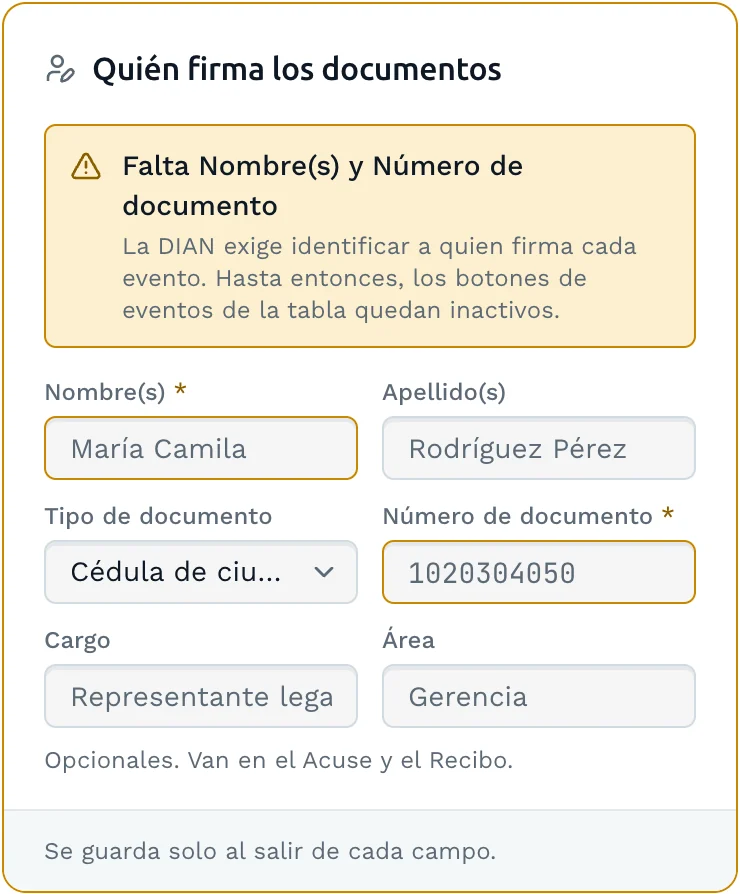
Tarjeta Quién firma los documentos con el aviso de que faltan Nombre(s) y Número de documento -
Espera a que termine la sincronización
SisteAcuse busca tus documentos en la DIAN y después revisa qué eventos tiene ya cada factura. Puedes ir mirando la tabla mientras tanto. Cuando la tarjeta diga Completada, la tabla está al día.
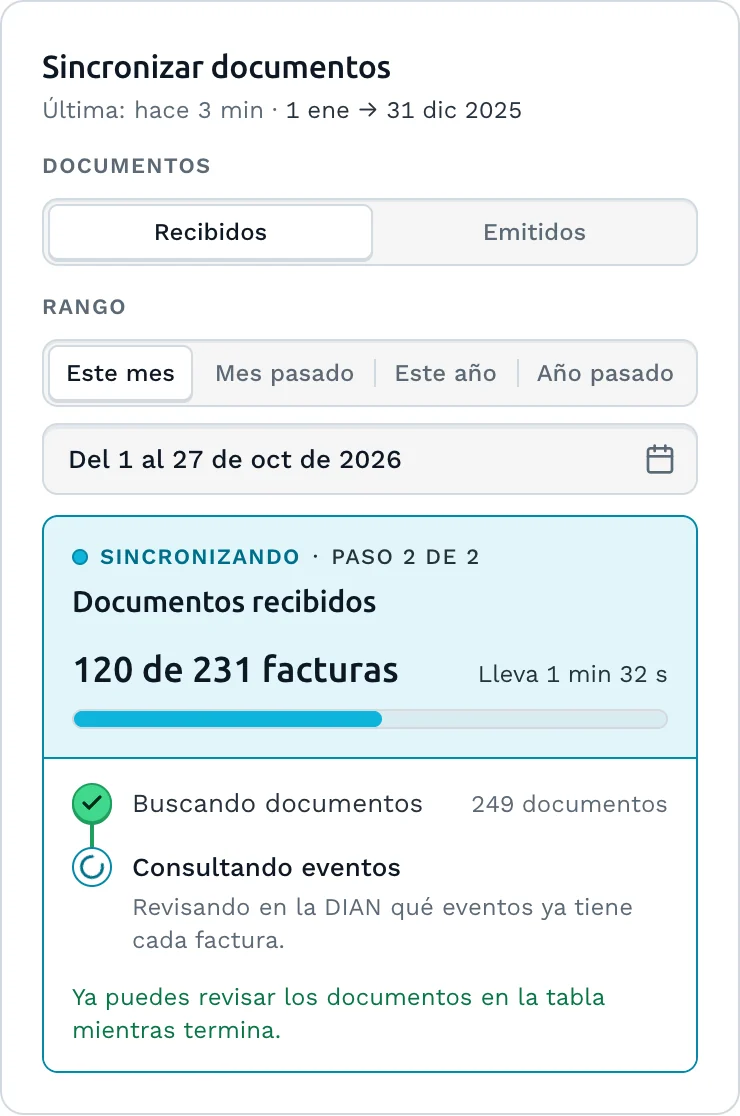
La tarjeta sincronizando: 120 de 231 facturas, en el paso Consultando eventos -
Selecciona las facturas
Marca la casilla de cada factura que quieras. Para elegirlas todas, usa la casilla del encabezado: marca solo las que tienen eventos pendientes. Arriba verás cuántas llevas, por ejemplo 4 seleccionadas.
- ¿Buscas las de un proveedor? Escribe su nombre o su NIT en el buscador y luego usa la casilla del encabezado.
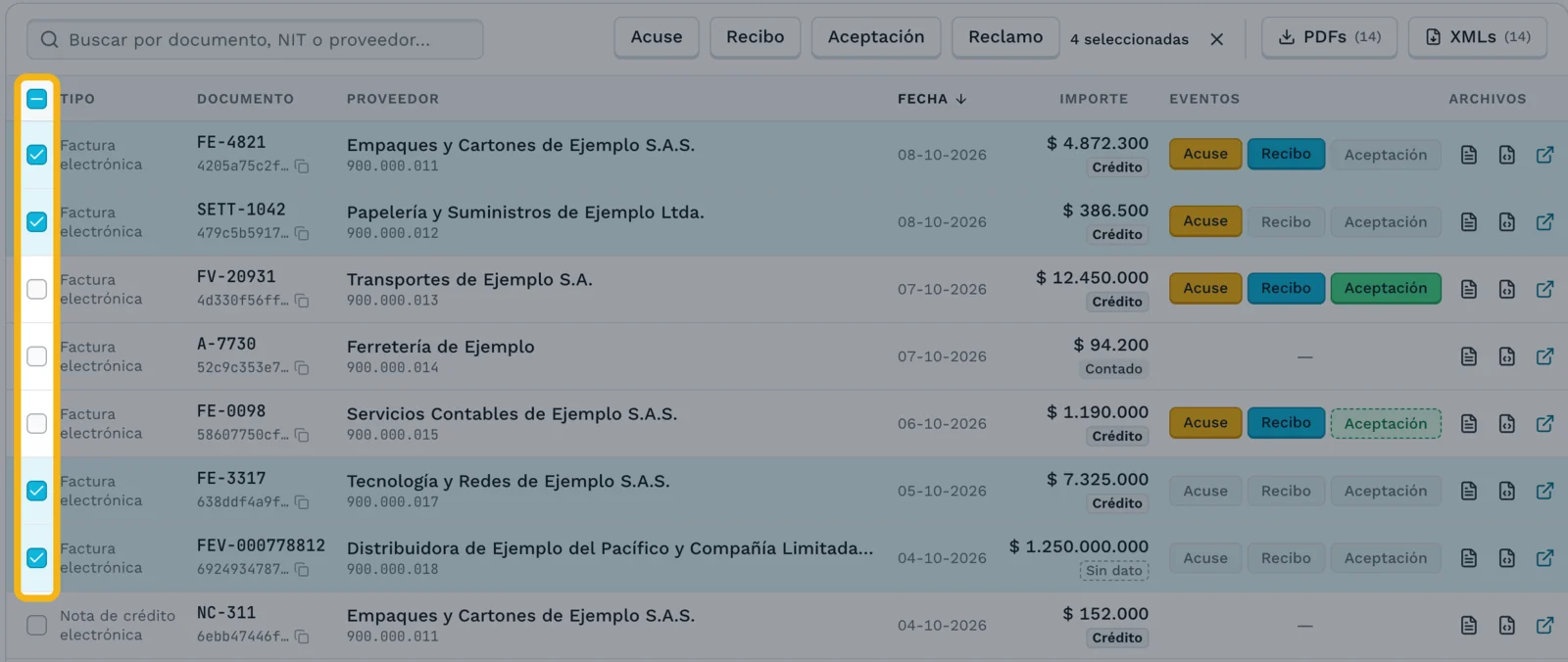
Tabla de facturas recibidas con cuatro casillas marcadas y la columna de casillas resaltada -
Elige el evento
Presiona el botón del evento que quieres enviar. Los eventos van encadenados: cada botón envía también los anteriores que falten, en orden.
- Acuse: confirmas que recibiste la factura (acuse de recibo, evento 030).
- Recibo: Acuse + confirmas que recibiste el bien o el servicio (evento 032).
- Aceptación: los tres, con la aceptación expresa (evento 033). Úsalo si estás de acuerdo con la factura.
- Reclamo: si no estás de acuerdo (evento 031). Te pide la causal antes de enviar.
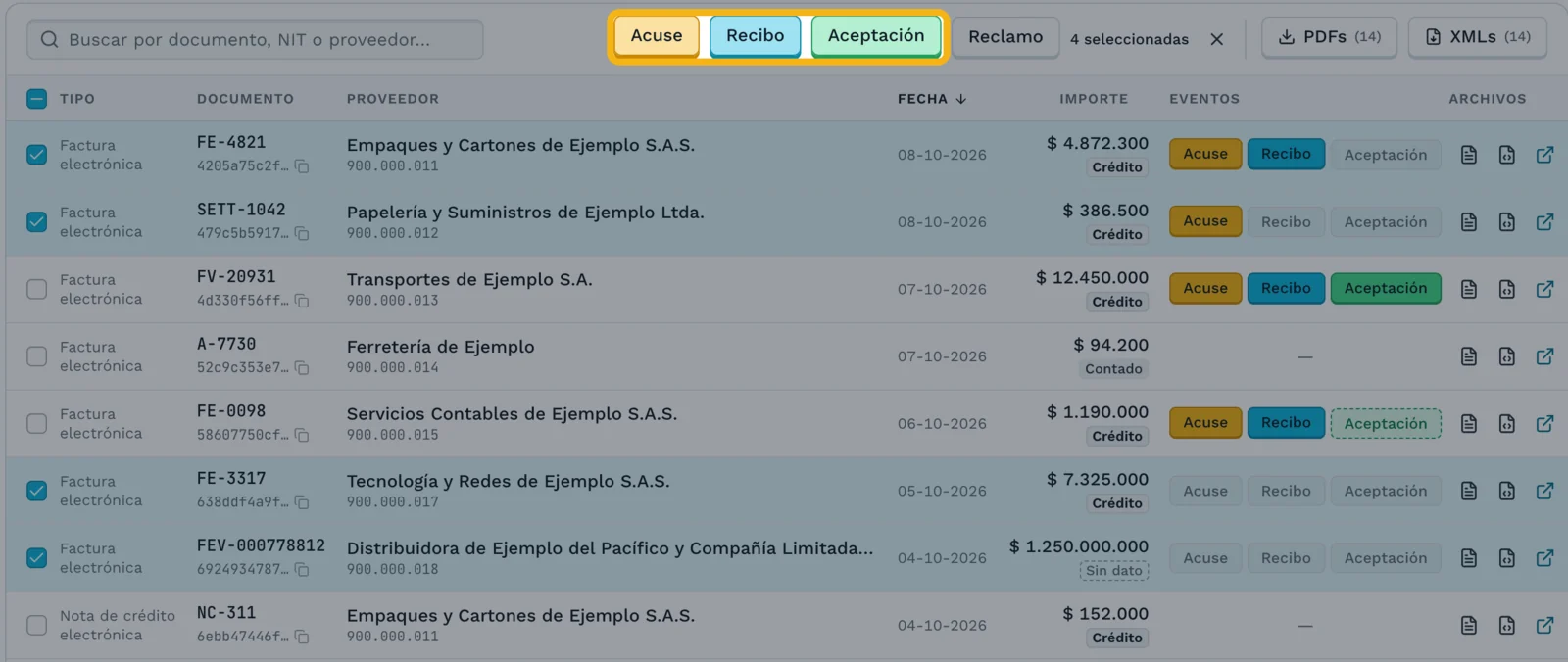
Con el cursor sobre Aceptación se encienden Acuse, Recibo y Aceptación: los tres se envían juntos -
Revisa el resultado
Cada evento enviado se pinta de su color en la columna Eventos. Al terminar aparece un aviso con lo que se envió; si alguno no salió, te dice cuántos y por qué, y su tecla se queda en gris para que lo intentes de nuevo.
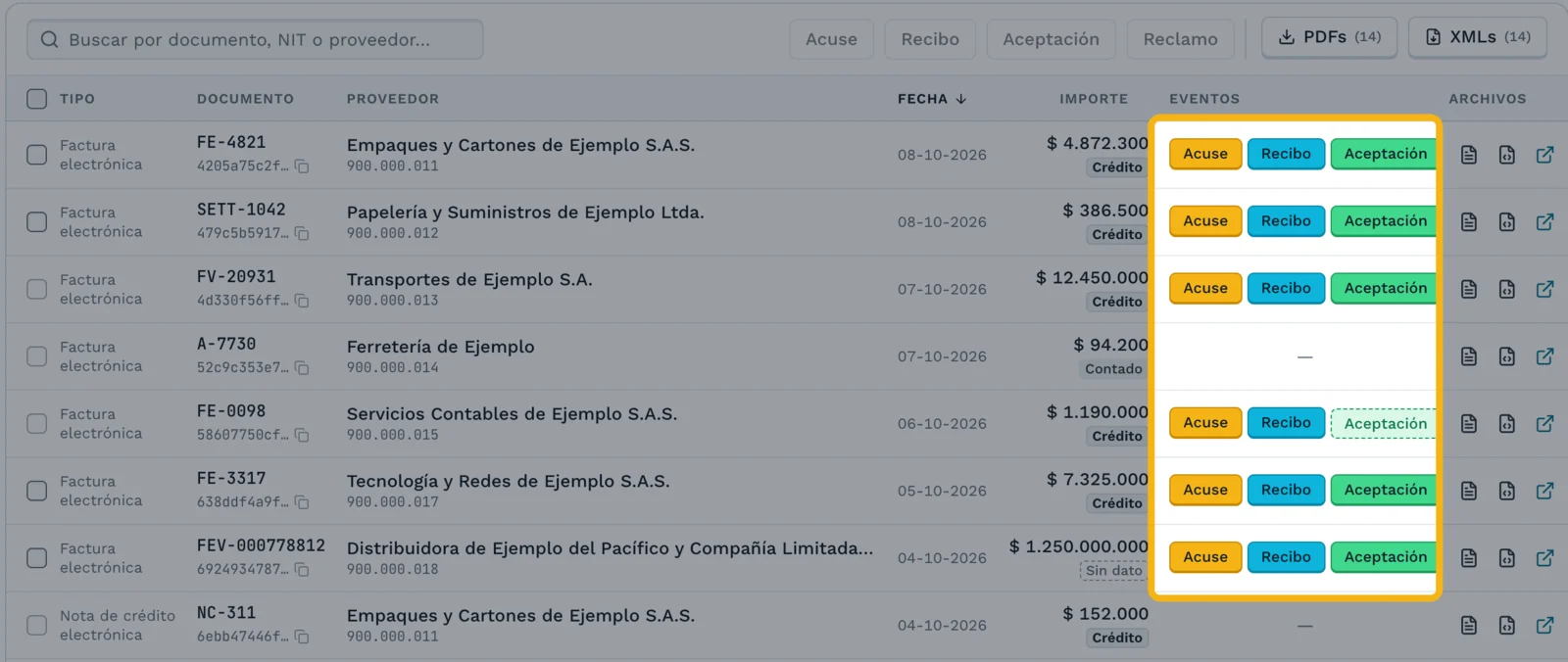
La columna Eventos resaltada: las facturas seleccionadas ya tienen Acuse, Recibo y Aceptación
¿Qué significa cada color en la columna Eventos?
Así se ve el estado de cada evento en la tabla de facturas.
- De color: enviado y recibido por la DIAN.
- Gris: todavía no se ha enviado.
- Verde punteado: aceptación tácita. La factura ya quedó aceptada sola; no tienes que enviar nada.
- Rojo: enviaste un Reclamo, es decir, no aceptaste la factura.
- Guion: la factura no admite eventos (es de contado, o es una nota o un documento equivalente).
Preguntas frecuentes sobre los eventos en bloque
¿Se duplican los eventos que ya hice en otra plataforma o en el portal de la DIAN?
¿Por qué algunas facturas salen con un guion y no las puedo seleccionar?
¿Qué es la aceptación tácita?
¿Cómo hago un reclamo a varias facturas?
¿Qué pasa si un evento no se puede enviar?
¿Tengo que llenar quién firma cada vez?
¿Puedo hacer los eventos de una sola factura?
¿Puedo poner al día facturas de meses o años anteriores?
¿Lo puedo dejar automático?
¿Te quedó alguna duda? Escríbenos
Soporte te responde por WhatsApp. Si todavía no tienes SisteAcuse, agenda una demo y te mostramos el proceso con tus facturas.
¿Comparando herramientas? Acuse de recibo masivo · Qué son los eventos RADIAN · Glosario RADIAN · Certificado digital DIAN gratis · Hablar con soporte