Saltar al contenido

Ayuda: AutoAcuse en SisteAcuse

AutoAcuse: los eventos RADIAN se hacen solos a la hora que elijas.

Respuesta corta: no hace falta entrar todos los días. El AutoAcuse corre una vez al día, a la hora que elijas para cada empresa: sincroniza los últimos 15 días, revisa tus reglas y envía los eventos de las facturas que las cumplan, hasta el que elegiste. Lo enciendes una vez y lo apagas cuando quieras.

Actualizado el por Joshua Montclair, fundador de SisteAcuse.

Antes de empezar

  • Tu empresa ya está vinculada en SisteAcuse y tu licencia está vigente.
  • Eres el dueño de la cuenta o tienes permiso para Administrar esa empresa.
  • Tienes a mano el nombre, los apellidos y el documento de quien firma.

Míralo en video en 30 segundos

Abrir el rayo, mirar la simulación, encenderlo y probarlo, con una empresa de ejemplo. Sin sonido.

Se abre el rayo de la barra superior, se mira la simulación, se activa el AutoAcuse con la confirmación, se vuelve a abrir el rayo y se prueba con Ejecutar ahora.

Paso a paso, con capturas

Se hace una vez por empresa. Después corre solo.

  1. Abre el rayo

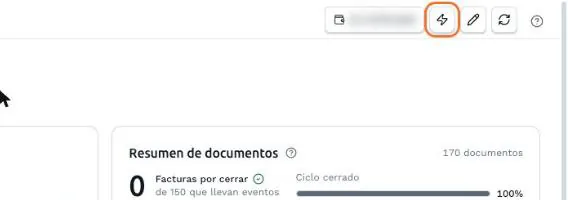
    Con la empresa elegida, presiona el rayo de la barra superior, a la derecha. Cuando el AutoAcuse está encendido para esa empresa, el rayo se ve relleno y de color.
    • Necesitas licencia vigente: sin ella, el rayo queda apagado.
    • El rayo solo aparece en Acuses (Panel y Reportes). Si estás en el Procesador, Causación u otra sección, entra al Panel.
    Barra superior de la app con el botón del rayo del AutoAcuse resaltado
    Barra superior de la app con el botón del rayo del AutoAcuse resaltado
  2. Revisa quién firma

    En Quién firma los eventos van Nombre(s), Apellido(s), Tipo de documento y Número de documento. El cargo y el área son opcionales. Son los datos del firmante que viajan a la DIAN; el cargo y el área van en el Acuse y el Recibo.

  3. Elige el evento, la hora y las reglas

    Elige hasta qué evento llega: Acuse, Recibo o Aceptación. Elige a qué hora corre: A una hora fija, Al azar en una franja o Al azar en el día. Luego ajusta monto máximo, días de espera, forma de pago y proveedores. Lo que no cumpla las reglas queda en el Panel para que lo revises tú.

    • Con Reclamo, reclama solo a los proveedores que elijas en «Solo estos», con la causal que escojas y una confirmación aparte.
    • Qué hace cada regla, en reglas del AutoAcuse.
  4. Mira la simulación antes de encender

    El recuadro Con estas reglas, hoy dice cuántas facturas se acusarían, cuántas quedan por fuera y por qué. Usa el mismo cálculo de la corrida, sobre lo que ya está sincronizado. Si cambias una regla, se recalcula.

  5. Actívalo

    Mueve el interruptor, marca la confirmación y presiona Activar AutoAcuse. La confirmación dice que SisteAcuse aceptará formalmente las facturas que pasen tus reglas, sin intervención humana, y que asumes esa responsabilidad como representante legal o delegado. Al guardar, el panel se cierra y un aviso confirma que quedó activo. La primera corrida es a la hora que elegiste.
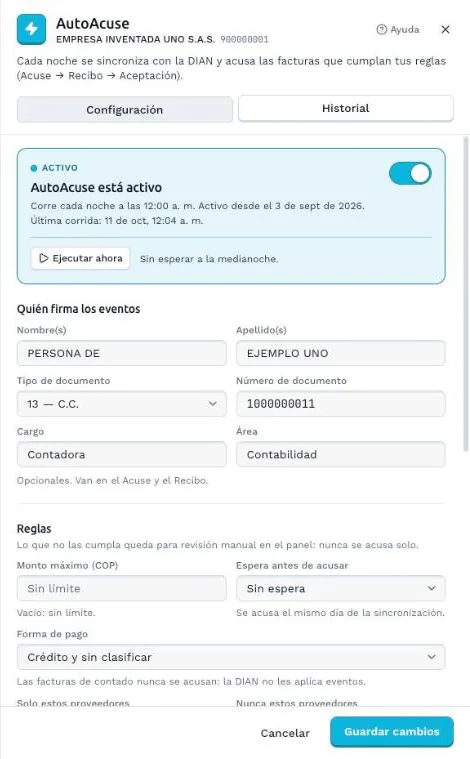
    Panel del AutoAcuse activo, con el botón Ejecutar ahora, quién firma y las reglas
    Panel del AutoAcuse activo, con el botón Ejecutar ahora, quién firma y las reglas
  6. Una aceptación no se puede deshacer

    La DIAN no deja borrar un evento enviado. Antes de encenderlo, revisa las reglas y la simulación. Si tienes un proveedor con el que sueles tener diferencias, déjalo por fuera.

  7. Pruébalo con «Ejecutar ahora» y revisa el Historial

    Vuelve a abrir el rayo. Con el AutoAcuse activo aparece Ejecutar ahora, para correrlo sin esperar a la próxima corrida. El resultado sale en la pestaña Historial cuando termina la corrida, en unos minutos: cuántas facturas evaluó, cuántos eventos envió y cuántas quedaron para revisión.
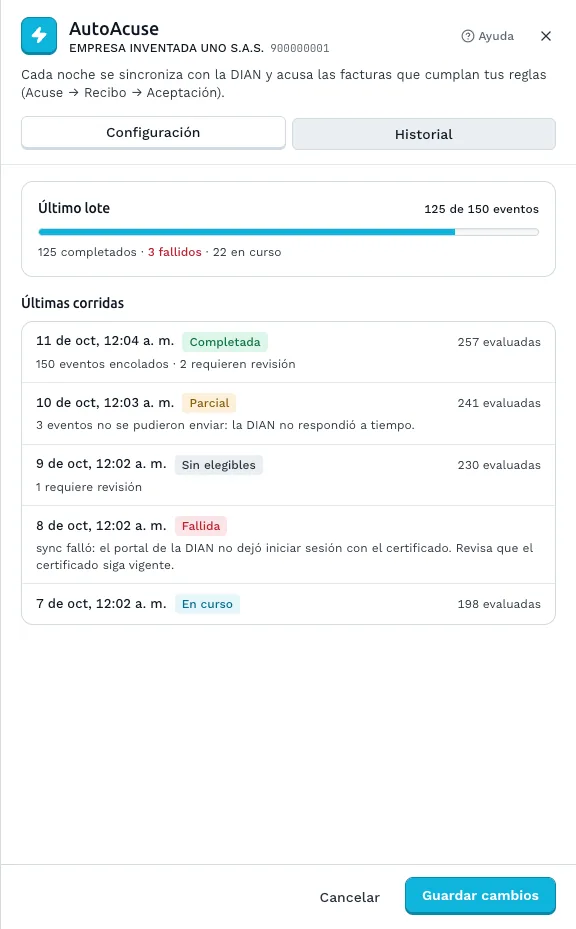
    Pestaña Historial del AutoAcuse: el último lote con 125 de 150 eventos y las últimas corridas con su estado
    Pestaña Historial del AutoAcuse: el último lote con 125 de 150 eventos y las últimas corridas con su estado

Qué hace en cada corrida

Así es una corrida, de principio a fin.

  1. Empieza a la hora que elegiste para esa empresa, una vez al día.
  2. Sincroniza con la DIAN los últimos 15 días de facturas recibidas, nunca antes del día en que lo encendiste.
  3. Revisa tus reglas sobre las facturas emitidas desde que lo encendiste.
  4. A las que las cumplen les envía, en orden, los eventos que les falten hasta el que elegiste: Acuse, Recibo y Aceptación.
  5. Con Reclamo, en vez de la Aceptación envía tu causal, solo a los proveedores que elegiste y dentro de los 3 días hábiles siguientes al Recibo.
  6. Lo demás queda en el Panel para que lo revises. Todo se ve en la columna Eventos y en el Historial.

Preguntas frecuentes sobre el AutoAcuse

¿Tengo que entrar todos los días?

No. El AutoAcuse corre solo una vez al día, a la hora que elegiste, aunque no abras la página. Entra cuando quieras revisar el Historial o lo que quedó para revisión.

¿Funciona para varias empresas?

Sí, pero se configura por empresa. Elige cada empresa en el selector, abre el rayo y actívalo con sus propias reglas y su firmante.

¿Hay que volver a pegar el token?

No. Al activarlo, SisteAcuse guarda su propia autorización para esa empresa y no tienes que pegar nada cada día. Lo que sí debe seguir vigente es el acceso de la empresa a la DIAN: si se vence, el AutoAcuse no puede sincronizar y te avisa por correo.

¿Puedo probarlo antes de encenderlo?

Sí. El recuadro Con estas reglas, hoy te muestra qué haría con lo que ya está sincronizado, sin enviar nada. Ya encendido, Ejecutar ahora hace una corrida real sin esperar a la próxima.

¿Hace también lo atrasado?

No. Solo trabaja sobre lo emitido desde el día en que lo enciendes. Lo anterior se hace una vez con el envío en bloque: mira facturas atrasadas y eventos de varias facturas a la vez.

¿Qué pasa si falla?

La corrida queda en el Historial con el motivo, y lo vuelve a intentar al día siguiente. Si falla dos días o más, te llega un correo. Si falla 5 veces seguidas, se pausa solo: revisa el motivo (casi siempre el certificado) y vuelve a activarlo. Al reactivarlo trabaja desde ese día: lo emitido mientras estuvo fallando o pausado no se acepta solo y se hace una vez con el envío en bloque (eventos de varias facturas a la vez).

¿Lo puedo desactivar?

Sí. Abre el rayo, mueve el interruptor y guarda. Deja de correr, y las reglas y el firmante quedan guardados. Ojo con las fechas: al volver a encenderlo, trabaja desde ese nuevo día. Lo emitido mientras estuvo apagado no se acepta solo; eso lo haces una vez con el envío en bloque (eventos de varias facturas a la vez). Si lo apagas por unas vacaciones, cuenta con ese paso al volver.

¿Quién lo puede configurar?

El dueño de la cuenta o quien tenga permiso para Administrar la empresa. Con permiso para Operar se puede usar Ejecutar ahora; con Ver solo se consulta.

¿El AutoAcuse hace reclamos?

Sí, si eliges Reclamo: solo a los proveedores que marques en «Solo estos», con la causal que escojas y dentro de los 3 días hábiles siguientes al Recibo. Para una factura suelta, mira cómo reclamar una factura.

¿Te quedó alguna duda? Escríbenos

Soporte te responde por WhatsApp. Si todavía no tienes SisteAcuse, pruébalo 7 días gratis o mira el AutoAcuse en el recorrido.

Sigue con Reglas del AutoAcuse · Eventos de varias facturas · Facturas atrasadas · Automatizar los eventos RADIAN · Planes