Saltar al contenido

Ayuda: Procesador y reportes

Descargar los XML y PDF de tus facturas de la DIAN.

Respuesta corta: sincronizas el rango de recibidas o emitidas en el Procesador y presionas XMLs o PDFs: SisteAcuse arma un ZIP con todos los documentos del filtro, sin pegar CUFE uno por uno. Un documento suelto lo bajas desde su fila, y Exportar a Excel te da los valores y los impuestos de cada documento.

Actualizado el por Joshua Montclair, fundador de SisteAcuse.

Antes de empezar

  • La empresa está vinculada en SisteAcuse.
  • Para sincronizar con la DIAN, eres el dueño o tienes permiso para Operar. Con Consultar descargas lo que ya está sincronizado.
  • Tu plan está vigente.

Míralo en video en 4 minutos

Las facturas recibidas y emitidas, y su descarga en PDF, XML y Excel. Si prefieres leer, sigue con la guía de abajo.

Paso a paso, con capturas

Del Procesador al ZIP, y los dos Excel que puedes sacar. Las capturas tienen los datos de terceros pixelados.

  1. Sincroniza el rango en el Procesador

    Entra a Procesador → Recibidos (o Emitidos). En la tarjeta Sincronizar documentos recibidos elige el rango (Este mes, Mes pasado, Este año, Año pasado o las fechas que necesites) y presiona Sincronizar con DIAN.
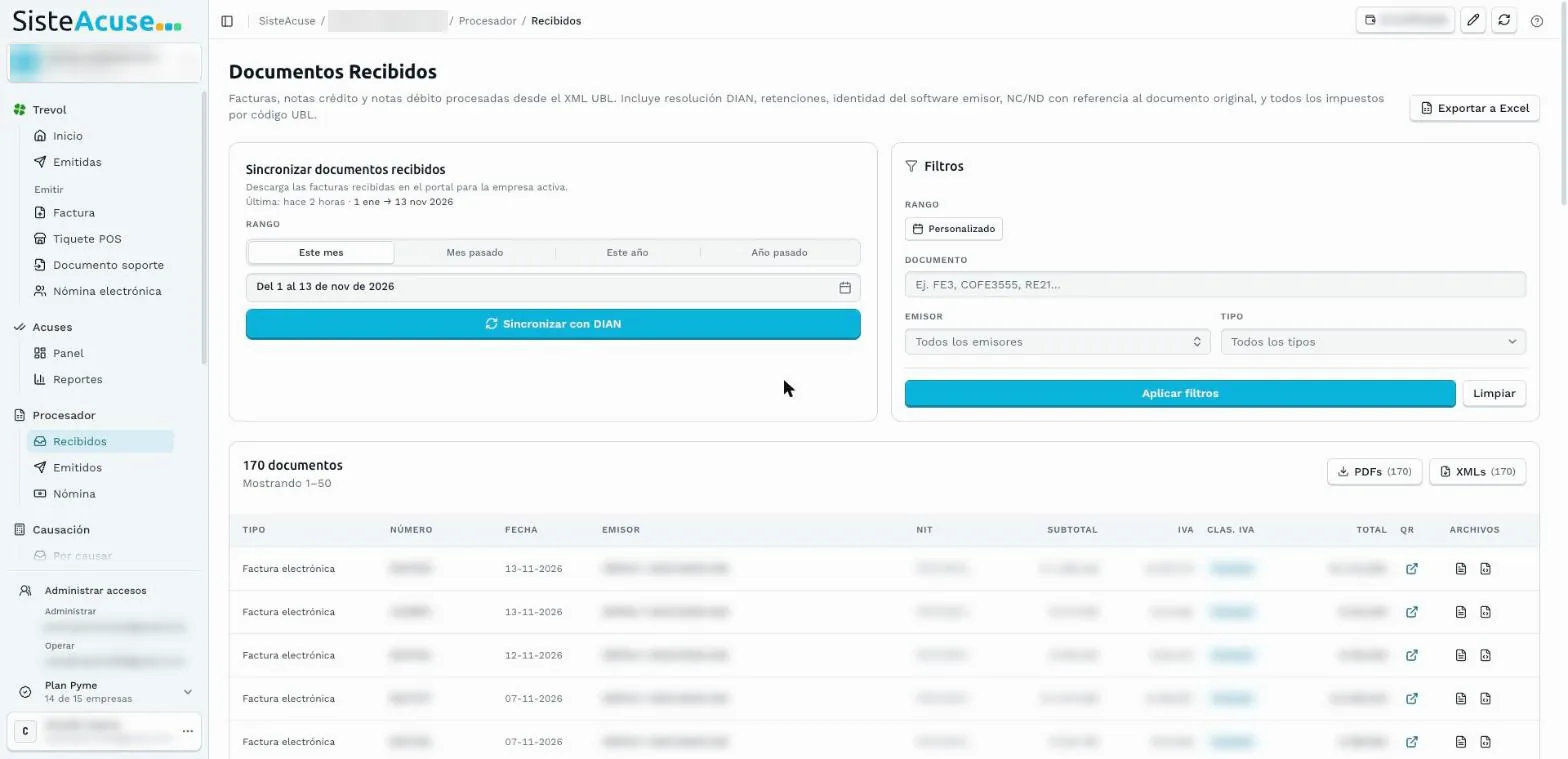
    • Con Filtros acotas lo que vas a bajar: rango, número de documento, emisor y tipo. Presiona Aplicar filtros antes de descargar.
    Procesador, Documentos Recibidos: la tarjeta Sincronizar con DIAN, los filtros y la tabla con 170 documentos
    Procesador, Documentos Recibidos: la tarjeta Sincronizar con DIAN, los filtros y la tabla con 170 documentos
  2. Presiona XMLs o PDFs

    Encima de la tabla están PDFs y XMLs, con el número de documentos del filtro entre paréntesis. Cada uno arma un ZIP con todos esos documentos: uno para los XML y otro para los PDF.
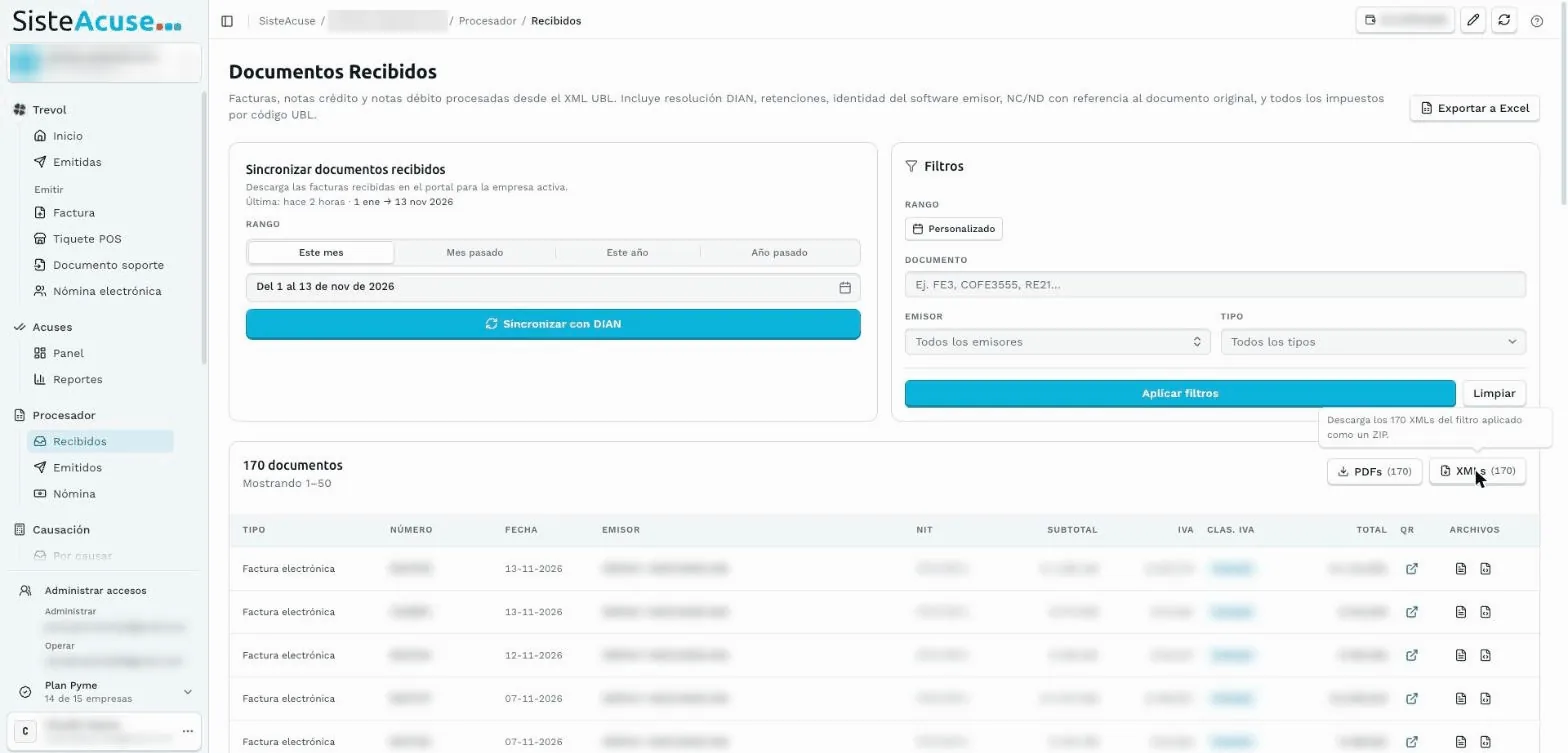
    • Hasta 1.000 documentos por descarga. Si el filtro trae más, la app te avisa y baja los primeros 1.000: para el resto, filtra por un rango más corto.
    • Más de 500 documentos llegan por partes de 500, a medida que salen.
    El botón XMLs (170) con su ayuda: descarga los 170 XMLs del filtro aplicado como un ZIP
    El botón XMLs (170) con su ayuda: descarga los 170 XMLs del filtro aplicado como un ZIP
  3. Espera el ZIP, o sigue trabajando

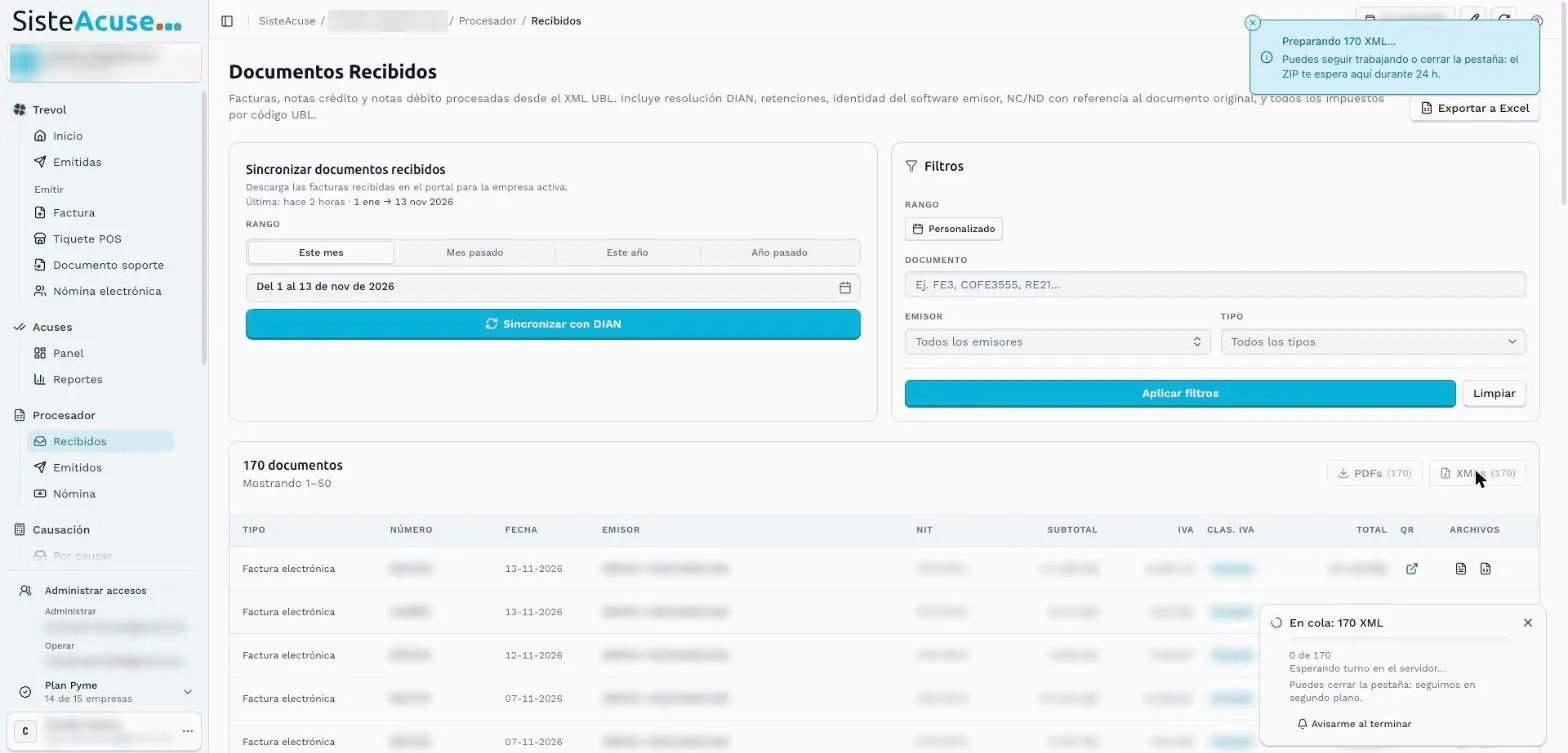
    Abajo a la derecha aparece una tarjeta con el avance. Puedes seguir trabajando o cerrar la pestaña: la descarga sigue en el servidor y, al volver, el ZIP te espera en la app durante 24 horas. Si la pediste desde esa pestaña, se descarga sola al terminar.
    • La DIAN entrega los PDF de a poco: miles de documentos pueden tardar horas. Lo que SisteAcuse ya tenía guardado sale más rápido.
    • Con Avisarme al terminar, el navegador te avisa cuando esté listo.
    Aviso Preparando 170 XML y la tarjeta En cola: 170 XML abajo a la derecha, que dice que puedes cerrar la pestaña
    Aviso Preparando 170 XML y la tarjeta En cola: 170 XML abajo a la derecha, que dice que puedes cerrar la pestaña
  4. Un solo documento, desde su fila

    En la columna Archivos de cada fila están Descargar PDF y Descargar XML. Si abres el documento, ves sus datos leídos del XML: subtotal, IVA, total, impuestos y retenciones.

  5. Exporta el Excel

    Exportar a Excel, arriba a la derecha del Procesador, baja una fila por documento con lo que se ve en la tabla: emisor, comprador, base gravable, IVA, retenciones y total.

    • El IVA viene separado por tarifa: base e IVA del 5 %, del 19 % y de otras tarifas, la base exenta y lo excluido o no gravado.
    • También trae Rete IVA, Rete Renta y Rete ICA, el total de la factura y el neto a pagar.
    • Si tienes filtros sin aplicar, el Excel sale con lo que ves en la tabla, no con lo que acabas de cambiar.
  6. O el reporte de eventos, en Reportes

    En Reportes ves cómo va el ciclo de eventos: facturas por cerrar, estado del ciclo, forma de pago y principales proveedores o clientes. Su Exportar a Excel trae una fila por factura con el estado del acuse, el recibo, la aceptación y el reclamo. Puedes filtrarlo por empresa emisora o exportar solo un proveedor desde su fila.
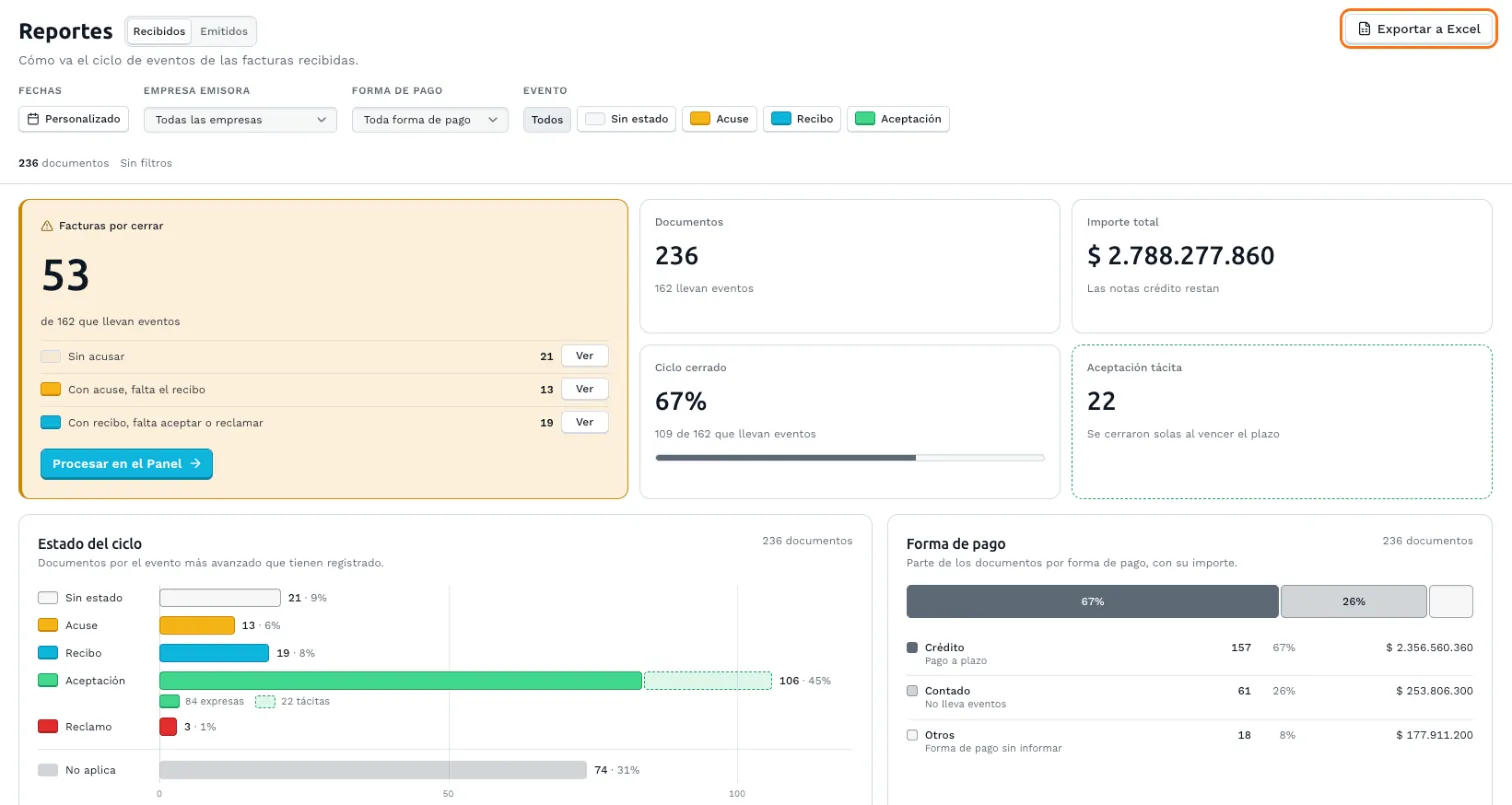
    Reportes con las tarjetas de facturas por cerrar, el estado del ciclo, la forma de pago y el botón Exportar a Excel resaltado
    Reportes con las tarjetas de facturas por cerrar, el estado del ciclo, la forma de pago y el botón Exportar a Excel resaltado

Preguntas frecuentes sobre las descargas

¿Puedo descargar los PDF de seis meses o de un año?

Sí. Sincroniza el rango completo (el atajo Este año o Año pasado, o las fechas que necesites) y descarga por partes: cada ZIP lleva hasta 1.000 documentos, así que con muchos documentos filtra por trimestres o por meses. No tienes que dejar la pestaña abierta.

¿Trae también las emitidas y las notas?

Sí. Procesador → Recibidos y Procesador → Emitidos traen facturas, notas crédito y notas débito, con sus XML y PDF. La nómina electrónica está en Procesador → Nómina y solo la ven el dueño de la cuenta y quien tiene permiso de Administrar.

¿Genera reportes en Excel?

Sí, dos. El del Procesador, con los valores y los impuestos de cada documento. Y el de Reportes, con el estado de los eventos de cada factura.

¿El Excel trae el IVA separado por tarifa y la fecha de cada evento?

El IVA por tarifa, sí: el Excel del Procesador trae base e IVA del 5 %, del 19 % y de otras tarifas, además de lo exento y lo excluido. La fecha de cada evento sale en el Excel de Reportes de Emitidos, en la hoja Detalle de eventos; el de Recibidos trae el estado de cada evento, sin la fecha.

¿Tengo que dejar la pestaña abierta?

No. La descarga sigue en el servidor. Cuando vuelvas, la tarjeta de descargas te muestra el ZIP listo durante 24 horas.

¿Por cuánto tiempo guardan los archivos?

SisteAcuse guarda una copia de los XML y PDF por un tiempo limitado, para que repetir una descarga salga rápido. Si un archivo ya no está, lo vuelve a traer de la DIAN sin que hagas nada. Tus documentos siempre están en la DIAN.

¿Necesito vincular la empresa?

Sí. Para traer los documentos de la DIAN, la empresa tiene que estar vinculada en SisteAcuse. Así se hace: vincular una empresa.

¿Te quedó alguna duda? Escríbenos

Soporte te responde por WhatsApp. Si todavía no tienes SisteAcuse, pruébalo con tus propias facturas.

Sigue con Facturas de meses anteriores · Causación · Descarga masiva de XML y PDF · Probar SisteAcuse · Hablar con soporte