Saltar al contenido

Ayuda: Empresas y certificado

Cómo vincular una empresa en SisteAcuse.

Respuesta corta: si la empresa ya tiene su certificado gratuito, pides el token en el portal de habilitación de la DIAN, copias la dirección del botón «Ingrese aquí» del correo y la pegas una sola vez en Añadir empresa → Token de Habilitación DIAN. Al presionar Vincular empresa, SisteAcuse registra el software en la DIAN y pasa la prueba por su cuenta; en unos minutos queda Empresa habilitada. No hay que volver a pedir el token para sincronizar ni para enviar eventos.

Actualizado el por Joshua Montclair, fundador de SisteAcuse.

Antes de empezar

  • Tienes una cuenta en SisteAcuse con plan o con la prueba gratis.
  • La empresa tiene su certificado digital: el gratuito de la DIAN o uno comprado. Cómo sacarlo.
  • Puedes abrir el correo que la empresa tiene registrado en la DIAN.
  • Te queda cupo de empresas en tu plan.

Míralo en video en 20 segundos

Del botón Añadir empresa a Empresa habilitada, sin sonido y con los nombres de las empresas difuminados. Si prefieres leer, sigue con la guía de abajo.

Del botón Añadir empresa a pegar el Token de Habilitación DIAN, los cinco pasos de la vinculación y el estado Empresa habilitada.

Con voz y desde la cuenta, el token y el certificado: «Cómo empezar con SisteAcuse» (3 min).

Con el token de la DIAN, paso a paso

El camino para el certificado gratuito de la DIAN. El token se pide una sola vez.

  1. Pide el token en el portal de habilitación de la DIAN

    Entra a catalogo-vpfe-hab.dian.gov.co: como representante legal, en la opción Empresa, o como persona natural, si el NIT es de una persona. Escribe los datos que pide. La DIAN envía el token al correo que la empresa tiene registrado.

    • El correo llega de «Token Acceso DIAN» (facturacionelectronica@dian.gov.co) y trae un botón verde «Ingrese aquí».
    • No le des clic: cada enlace sirve una sola vez y vence pronto. Dale clic derecho al botón y elige Copiar dirección del enlace (en Safari, Copiar enlace; en el celular, mantén presionado el botón). Pégalo en SisteAcuse apenas te llegue.
  2. Abre «Añadir empresa»

    En SisteAcuse, abre el selector de empresas (arriba a la izquierda) y elige Añadir empresa, al final de la lista. Al lado ves cuántas empresas llevas de tu plan.
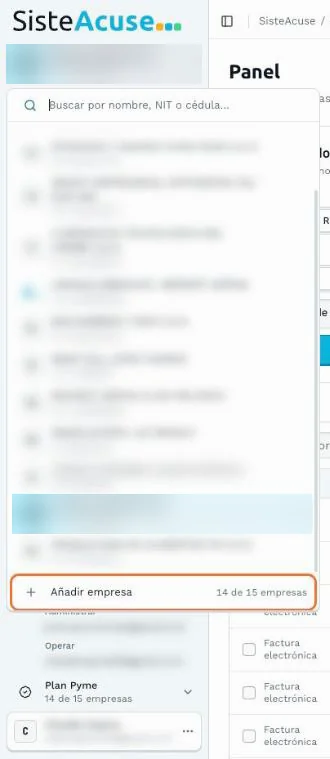
    Selector de empresas abierto con el botón Añadir empresa resaltado al final de la lista
    Selector de empresas abierto con el botón Añadir empresa resaltado al final de la lista
  3. Pega el enlace en «Token de Habilitación DIAN»

    En ¿Con qué la vas a vincular? elige Token de Habilitación DIAN. Pega el enlace completo en el campo Token de Habilitación DIAN y presiona Vincular empresa. Si no recuerdas dónde pedirlo, abre ¿Cómo lo consigo?, justo encima del campo: trae los mismos pasos.
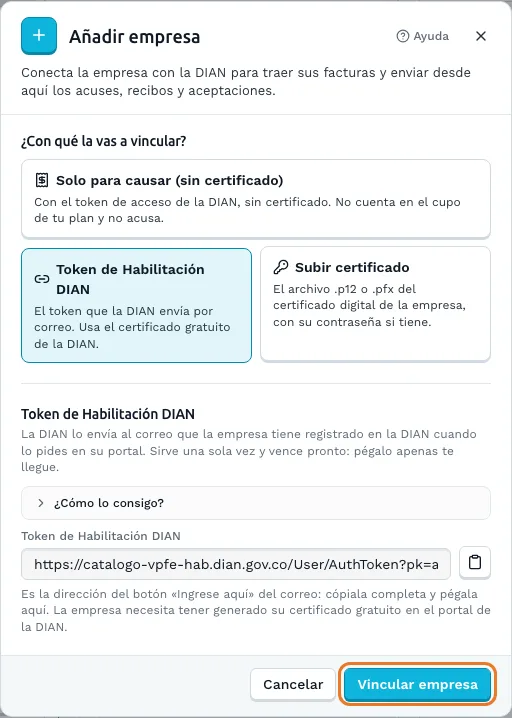
    • Si el correo lo abriste en Outlook, pega el enlace tal como lo copiaste: SisteAcuse le quita la protección de enlaces de Outlook.
    • La empresa necesita tener generado su certificado gratuito en el portal de la DIAN. Si no lo tiene, mira el certificado digital.
    • Arriba aparece también Solo para causar (sin certificado). Esa opción no envía eventos RADIAN y pide el token del portal de producción: sirve para causar una empresa que no tiene certificado.
    Diálogo Añadir empresa con Token de Habilitación DIAN elegido, la guía ¿Cómo lo consigo? plegada sobre el campo, un enlace de ejemplo pegado y el botón Vincular empresa resaltado
    Diálogo Añadir empresa con Token de Habilitación DIAN elegido, la guía ¿Cómo lo consigo? plegada sobre el campo, un enlace de ejemplo pegado y el botón Vincular empresa resaltado
  4. Deja que SisteAcuse haga los cinco pasos

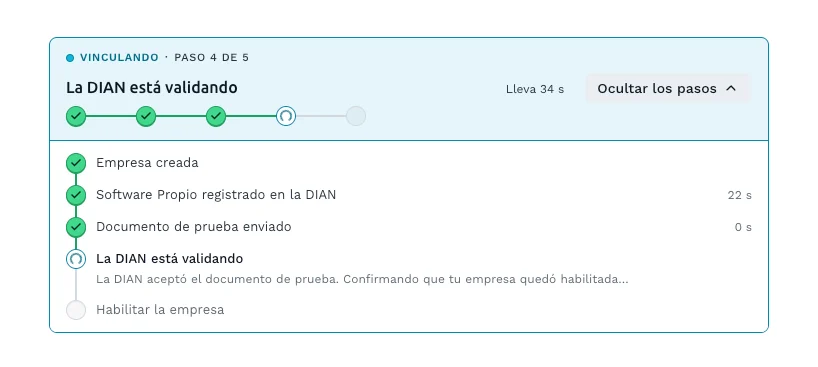
    El diálogo muestra el avance: crea la empresa, prepara el Software Propio en la DIAN, envía el documento de prueba, espera la validación de la DIAN y habilita la empresa. Toma unos minutos: el paso más largo, el del Software Propio, suele tardar de 1 a 2 minutos. A veces la DIAN responde más lento.
    • El documento de prueba no es una factura real. La DIAN lo pide una sola vez para activar la empresa.
    • Si la cuenta de la DIAN ya tiene un Software Propio, SisteAcuse usa ese; si no, lo registra.
    • Puedes cerrar el diálogo: debajo de los pasos te dice si sigue solo. Si sales de SisteAcuse antes del paso 4, la vinculación sigue donde quedó cuando vuelvas al Panel.
    Avance de la vinculación en el paso 4 de 5: empresa creada, Software Propio registrado, documento de prueba enviado y la DIAN validando
    Avance de la vinculación en el paso 4 de 5: empresa creada, Software Propio registrado, documento de prueba enviado y la DIAN validando
  5. Empresa habilitada: sincroniza

    Cuando diga Empresa habilitada, presiona Sincronizar documentos para traer las facturas de la DIAN. Desde ahí ya puedes enviar los eventos: mira cómo hacer los eventos RADIAN de varias facturas a la vez.
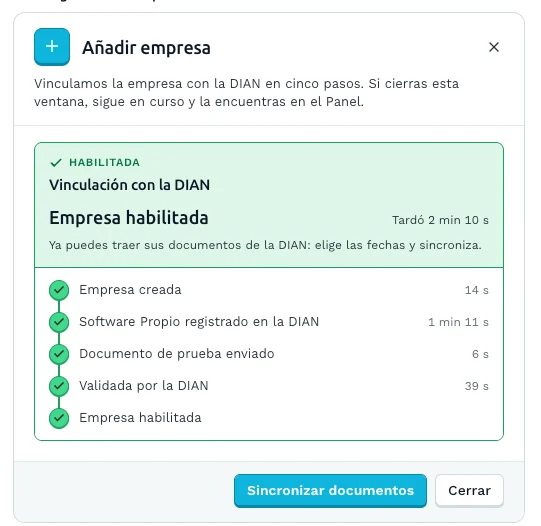
    Los cinco pasos en verde, el estado Empresa habilitada y el botón Sincronizar documentos
    Los cinco pasos en verde, el estado Empresa habilitada y el botón Sincronizar documentos
  6. ¿Te aparece «Empresa pendiente de vinculación con DIAN»?

    Es el aviso amarillo del Panel cuando la vinculación quedó a medias, por ejemplo si saliste de SisteAcuse antes de tiempo. Presiona Vincular ahora (o Completar validación, si la empresa ya quedó registrada) y sigue desde donde iba. Ver los pasos te muestra en cuál está.
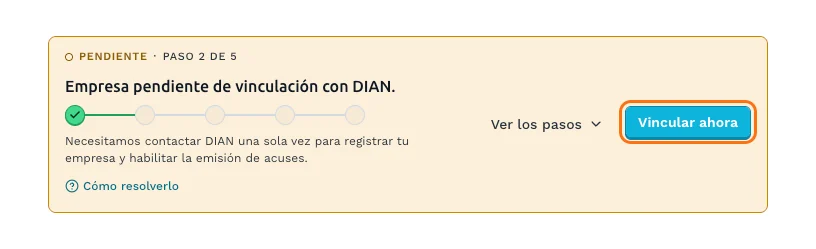
    Aviso amarillo Empresa pendiente de vinculación con DIAN, paso 2 de 5, con el botón Vincular ahora resaltado
    Aviso amarillo Empresa pendiente de vinculación con DIAN, paso 2 de 5, con el botón Vincular ahora resaltado

Con un certificado comprado

Si la empresa tiene un certificado de Andes, Certicámara, GSE u otra entidad, súbelo en lugar del token.

  1. Elige «Subir certificado»

    En Añadir empresa, marca Subir certificado. Arrastra el archivo .p12 o .pfx al recuadro o usa Elegir archivo.
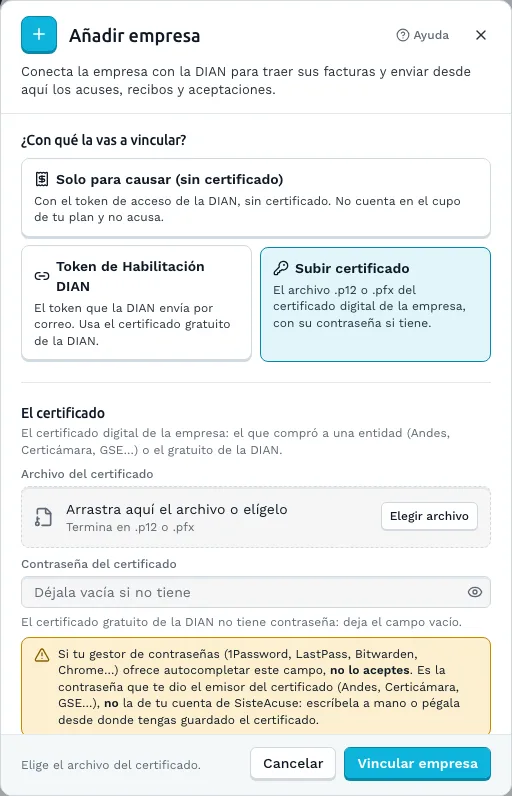
    Diálogo Añadir empresa con Subir certificado elegido: el recuadro para el archivo .p12 o .pfx, el campo de la contraseña vacío y el aviso de no autocompletarla
    Diálogo Añadir empresa con Subir certificado elegido: el recuadro para el archivo .p12 o .pfx, el campo de la contraseña vacío y el aviso de no autocompletarla
  2. Escribe la contraseña del certificado

    Es la que te dio la entidad que emitió el certificado, no la de tu cuenta de SisteAcuse. Si el certificado no tiene contraseña, como el gratuito de la DIAN, deja el campo vacío.

    • Si el navegador o tu gestor de contraseñas ofrece autocompletar ese campo, no lo aceptes.
  3. Completa el representante legal y vincula

    Elige el tipo de documento del representante legal y escribe su número: la DIAN lo compara con el certificado al entrar. Presiona Vincular empresa y siguen los mismos cinco pasos de arriba.

Preguntas frecuentes sobre la vinculación

¿Hay que pedir el token de la DIAN cada vez que sincronizo o que entro?

No. Se pega una sola vez, al vincular la empresa. Después SisteAcuse sincroniza y firma los eventos con el certificado de la empresa. Solo vuelves a pedir un token cuando el certificado gratuito vence (dura 2 años): lo renuevas con Renovar certificado, en Editar empresa, o con el botón Renovar de la barra superior.

¿Pido el token en el portal de habilitación o en el de producción?

Para vincular la empresa, en el de habilitación: catalogo-vpfe-hab.dian.gov.co, como representante legal (opción Empresa) o como persona natural. Es el que indica ¿Cómo lo consigo? en Añadir empresa. Si ya tienes uno del portal de producción (catalogo-vpfe.dian.gov.co, sin «-hab»), ese campo también lo recibe. Al revés no funciona: Solo para causar, al añadir una empresa sin certificado, y Traer documentos, el botón de Causación que trae las facturas de esas empresas, solo aceptan el de producción.

Me llegó el correo «Token Acceso DIAN», ¿qué copio?

La dirección del botón verde «Ingrese aquí». Dale clic derecho, elige Copiar dirección del enlace (en Safari, Copiar enlace) y pégala en Añadir empresa → Token de Habilitación DIAN. No copies el texto del correo ni le des clic al botón antes de pegarlo en SisteAcuse.

¿Qué significa «Empresa pendiente de vinculación con DIAN»?

Que falta registrar la empresa en la DIAN o pasar la validación con el documento de prueba. SisteAcuse lo hace una sola vez: presiona Vincular ahora o Completar validación. Si no avanza, a veces es porque en la DIAN el software gratuito de la empresa sigue «En proceso». Escríbenos por WhatsApp y lo revisamos.

Me sale «Enlace vencido», ¿qué hago?

Pide un token nuevo en el portal de la DIAN, con los mismos pasos del primero, y pégalo apenas te llegue. Cada enlace sirve una sola vez y vence pronto. Si con un enlace nuevo sale el mismo mensaje, escríbenos.

La DIAN dice que el correo ya está en uso

Pasa cuando varias empresas se dieron de alta en la DIAN con el mismo correo, por ejemplo el de la firma contable. Entra a la DIAN con ese mismo enlace en tu navegador, abre el Facturador Gratuito y, cuando te pida un correo para el usuario de esta empresa, usa uno que no hayas registrado antes con la DIAN, por ejemplo el propio de la empresa. Después pide un token nuevo y vuelve a vincular.

Tengo un certificado comprado (GSE, Certicámara, Andes), ¿cómo lo subo?

En Añadir empresa elige Subir certificado, sube el archivo .p12 o .pfx y escribe su contraseña. Con esa opción no necesitas el token de la DIAN.

¿Cómo agrego otro NIT además del que ya tengo?

Repite Añadir empresa con el token o el certificado de esa empresa. Se vinculan una por una: no hay carga masiva por Excel. Cada empresa ocupa un cupo de tu plan; si llegaste al límite, mira planes y precios.

¿El Token de Habilitación DIAN tiene costo?

No. Lo pides gratis en el portal de la DIAN. Tampoco es el token de firma de las declaraciones (el instrumento de firma electrónica de Muisca): son cosas distintas.

¿Se quedó pendiente? Escríbenos

Soporte te responde por WhatsApp y revisa contigo en qué paso quedó la empresa. Si todavía no tienes SisteAcuse, el recorrido te muestra cómo se vincula.

También te sirve: Certificado digital por empresa · Si ya facturas con otro proveedor · Eventos de varias facturas a la vez · Certificado digital DIAN gratis · Hablar con soporte