Saltar al contenido

Ayuda: Cuenta y accesos

Dar acceso a tu auxiliar o a tu cliente.

Respuesta corta: cada persona entra con su propio usuario. En Usuarios con acceso escribes el correo, eliges el permiso y las empresas, y presionas Revisar y dar acceso. La persona queda con acceso de inmediato, sin paso de aceptación; por eso la pantalla te pide confirmar el correo. Nadie con acceso puede crear ni borrar empresas, ni ver tu plan o tus pagos.

Actualizado el por Joshua Montclair, fundador de SisteAcuse.

Antes de empezar

  • Eres el titular de la cuenta: solo se comparten las empresas propias.
  • Tienes a mano el correo exacto de la persona.
  • Sabes qué debe poder hacer: consultar, operar o administrar.

Los tres permisos y lo que nadie puede hacer

Cada permiso incluye lo del anterior. El permiso se da por empresa.

  • Consultar

    Ve facturas, reportes, descargas y la causación. No envía eventos a la DIAN ni causa.

  • Operar

    Además sincroniza con la DIAN, envía los eventos (030, 032, 033 y el reclamo) y causa.

  • Administrar

    Además renueva el certificado, cambia su contraseña y el PIN, configura el AutoAcuse, el firmante y la conexión con Siigo. Ve la nómina electrónica.

Con ningún permiso se pueden crear ni borrar empresas, invitar a otras personas, ver tu plan o tus pagos, ni descargar el certificado o sus contraseñas.

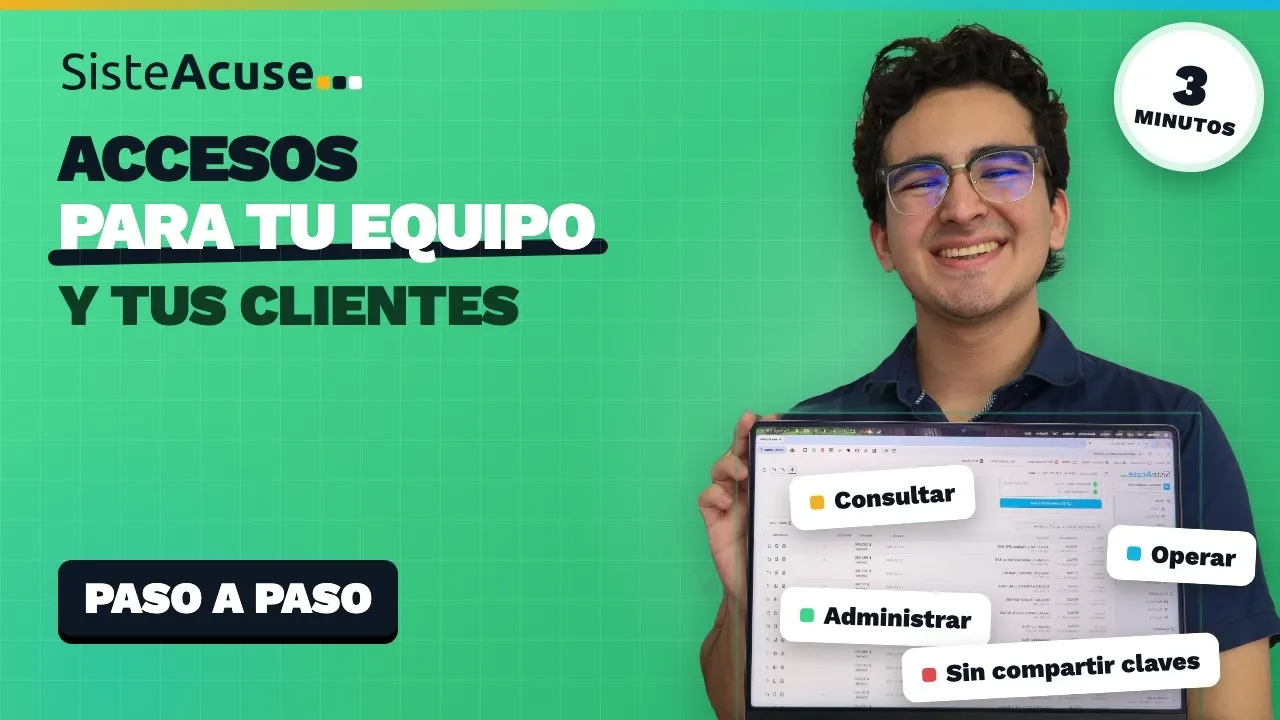
Míralo en video en 2 minutos

Cómo darle acceso a tu equipo o a tus clientes, con cada permiso. Si prefieres leer, sigue con la guía de abajo.
Paso a paso, con capturas

Cuatro pasos desde Mi cuenta. Las capturas tienen correos y empresas de ejemplo.

  1. Abre Usuarios con acceso

    Al pie de la barra lateral, presiona Administrar accesos. También llegas desde el menú de tu cuenta: Mi cuenta → Usuarios con acceso.

  2. Escribe el correo, el permiso y las empresas

    En Dar acceso a una persona, escribe el Correo de la persona, elige en Qué puede hacer entre Consultar, Operar y Administrar, y marca las empresas en En cuáles empresas.
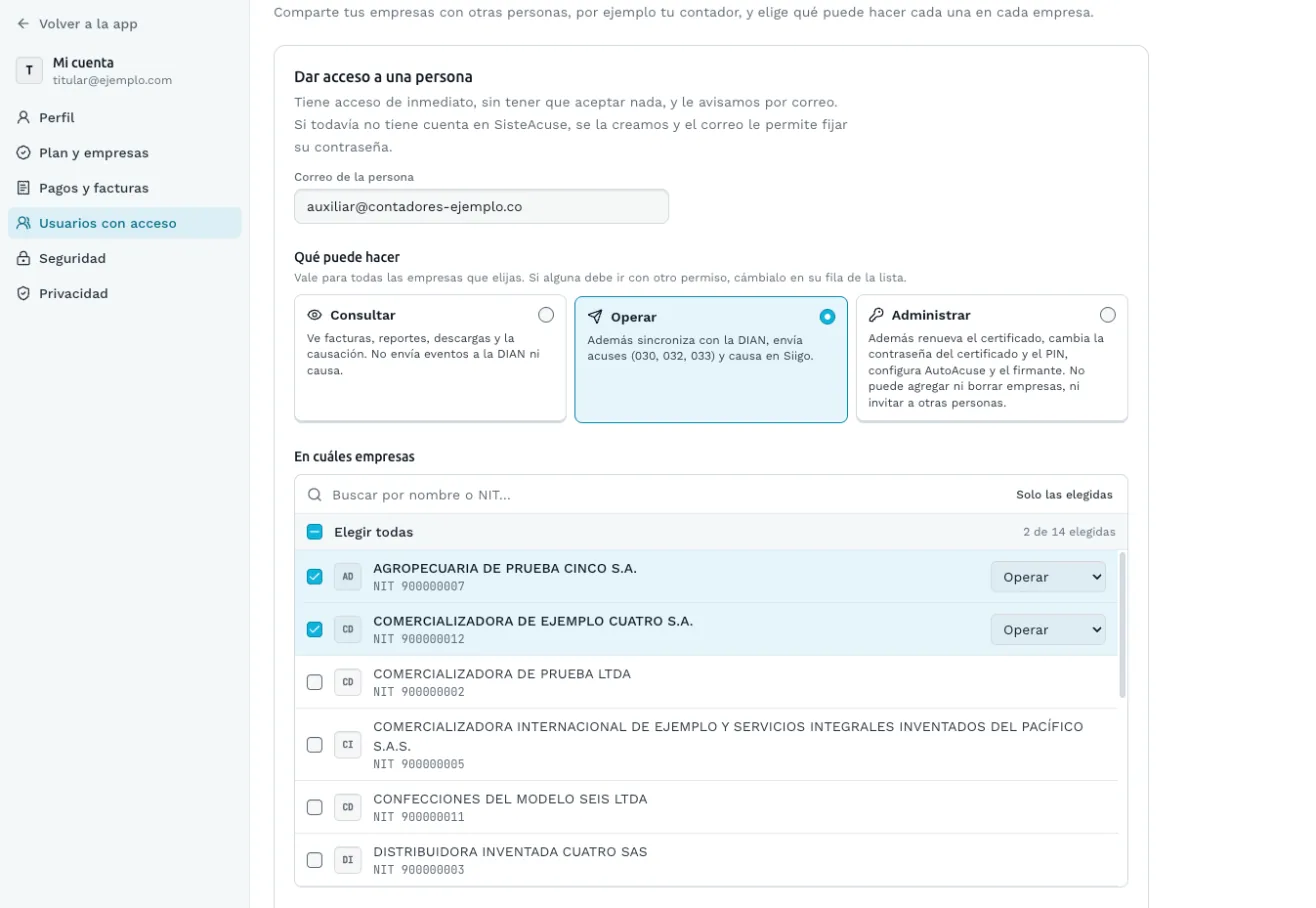
    • Si una empresa necesita otro permiso, lo cambias en su fila de la lista.
    • Si la persona todavía no tiene cuenta en SisteAcuse, se la creamos y el correo le permite fijar su contraseña.
    Formulario Dar acceso a una persona con un correo de ejemplo, el permiso Operar elegido y dos empresas marcadas
    Formulario Dar acceso a una persona con un correo de ejemplo, el permiso Operar elegido y dos empresas marcadas
  3. Revisa el correo y da el acceso

    Presiona Revisar y dar acceso. La app te muestra el correo en grande, con el dominio resaltado, y las empresas que va a recibir. Si el dominio se parece a uno común mal escrito, te avisa. Cuando todo esté bien, presiona Sí, dar acceso.
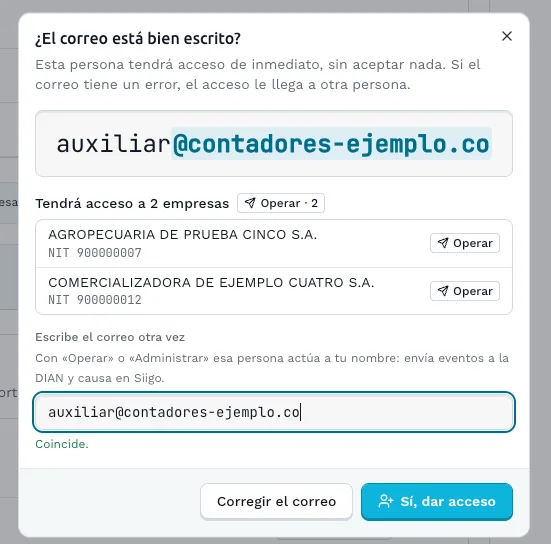
    • Con Operar o Administrar te pide escribir el correo otra vez, a mano: esa persona va a actuar a tu nombre ante la DIAN.
    Diálogo ¿El correo está bien escrito? con el correo en grande, dos empresas y el correo repetido que coincide
    Diálogo ¿El correo está bien escrito? con el correo en grande, dos empresas y el correo repetido que coincide
  4. El acceso es inmediato

    No hay paso de aceptación: la persona entra apenas presionas el botón. Un correo mal escrito le da tus empresas a otra persona. Si te equivocas, quita el acceso de inmediato desde la lista.

  5. Revisa la lista de personas con acceso

    En Personas con acceso ves a cada persona con su permiso en cada empresa. Desde ahí cambias el permiso, quitas una empresa con Quitar, o todo con Quitar todo el acceso. Los cambios aplican de inmediato.
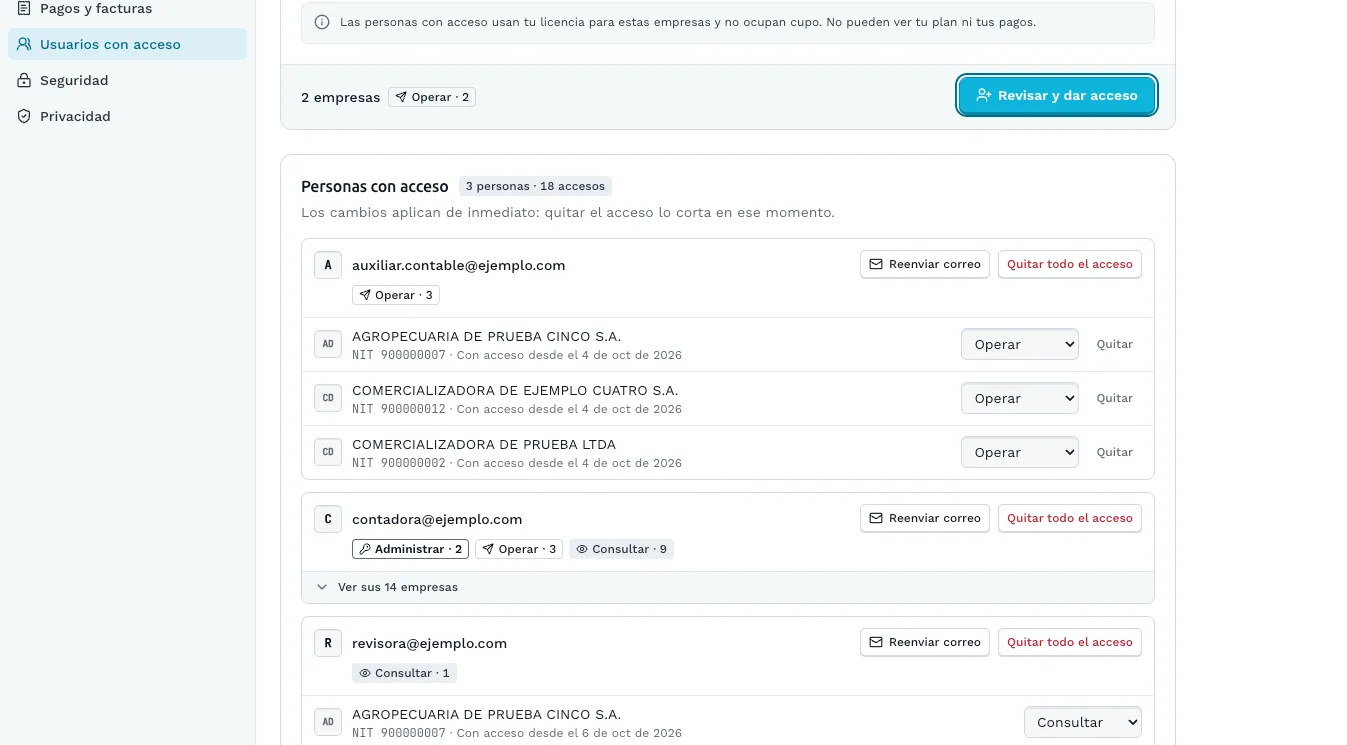
    • Si a la persona no le llegó el correo, usa Reenviar correo.
    • La pantalla dice que las personas con acceso «no ocupan cupo»: usan tu plan para las empresas que les compartes, y esas empresas solo cuentan una vez, en tu cupo de empresas.
    Lista Personas con acceso: tres personas de ejemplo con sus permisos, y los botones Reenviar correo y Quitar todo el acceso
    Lista Personas con acceso: tres personas de ejemplo con sus permisos, y los botones Reenviar correo y Quitar todo el acceso

Preguntas frecuentes sobre los accesos

¿Cuántas personas puedo agregar?

Hoy la app no te pone un tope de personas: le das acceso a quien necesites, cada uno con su propio correo. Lo que sí tiene límite es el envío: hasta 200 empresas por invitación y un número máximo de correos nuevos al día. Si lo alcanzas, la app te pide esperar.

¿Qué quiere decir «hasta 5 personas» en los planes?

Es el cupo de personas que los planes muestran para cada uno (el Plan Contador Pro, por ejemplo, dice 5). La app todavía no lo aplica: hoy no te frena al dar acceso a más personas.

¿Tengo que darle mi usuario principal?

No, y es mejor que no lo hagas. Cada persona entra con su propio correo y su propia contraseña, solo a las empresas que le compartes y con el permiso que le das. Así puedes quitarle el acceso sin cambiar tu contraseña.

¿Qué diferencia hay entre Consultar, Operar y Administrar?

Consultar ve facturas, reportes, descargas y la causación, sin enviar nada. Operar además sincroniza con la DIAN, envía los eventos y causa. Administrar además maneja el certificado, el AutoAcuse, el firmante y la conexión con Siigo. Ninguno puede crear ni borrar empresas, invitar a otras personas ni ver tu plan o tus pagos.

¿Mi cliente puede ver solo sus facturas?

Sí. Compártele solo su empresa, con Consultar: ve sus facturas, sus reportes y sus descargas, y nada de tus otras empresas. La nómina electrónica solo la ve quien tiene Administrar.

Le di acceso a un cliente y no puede enviar eventos

Porque tiene Consultar. Para enviar eventos necesita Operar: cámbialo en su fila de la lista. Con Operar ya puede actuar ante la DIAN a tu nombre en esa empresa.

¿Cómo le quito el acceso a alguien?

En Personas con acceso, presiona Quitar en la empresa que quieras, o Quitar todo el acceso. El acceso se corta en ese momento.

¿Cuánto cuesta SisteAcuse?

Depende de cuántas empresas llevas. Aquí ves qué trae cada plan, cómo se renueva y cómo funciona la prueba gratis.